%20copy.webp)
בואו נשאר מחוברים!
השאירו פרטים ואנו נעדכן אתכם בכל מה שחשוב לדעת
תודה רבה! שליחת הטופס התקבלה בהצלחה.
אופס! אירעה שגיאה בשליחת הטופס, אנא נסו שנית מאוחר יותר.
.webp)



מה יש במודול, ואיך מעלים את קובץ החשבונות וקובץ סוגי התנועות ממערכת הנהלת החשבונות.
🔑 הרשאה נדרשת: המודול פתוח לדורשי רכש שיש להם הרשאת מנהל חשבונות. בלי ההרשאה הזו הכרטיס לא יופיע בדף הבית.
מודול נתוני הנהלת חשבונות הוא הגשר בין מערכת הנהלת החשבונות שלכם לבין הפורטל. כאן מעלים את רשימת החשבונות ואת סוגי התנועות, מגדירים את פרטי המע"מ של הארגון, ומנהלים את שנות המס. שלושת החלקים יושבים על מסך אחד.
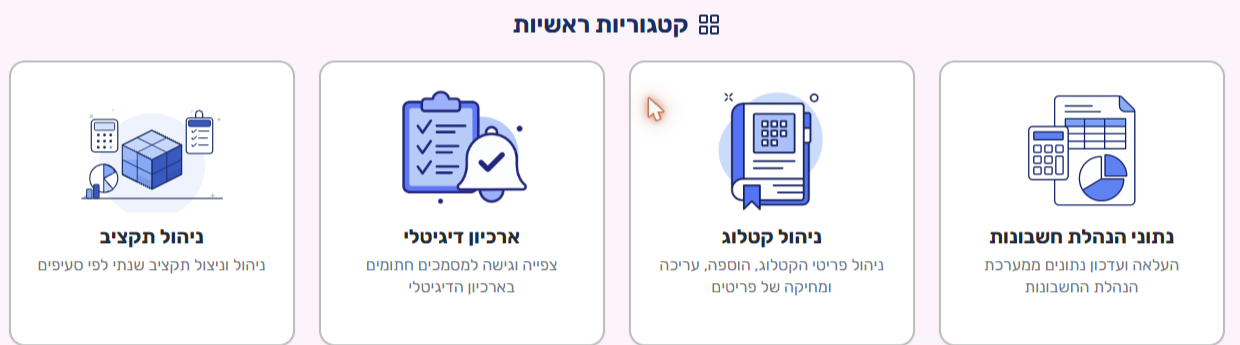
בדף הבית, באזור קטגוריות ראשיות, בחרו בכרטיס נתוני הנהלת חשבונות.
המסך מחולק לשלושה אזורים: העלאת קבצים — שני הקבצים שמגיעים ממערכת הנהלת החשבונות; הגדרות מע"מ — חבות הארגון וכרטיסי המע"מ; וניהול שנות מס — הוספה, פתיחה וסגירה של שנים.
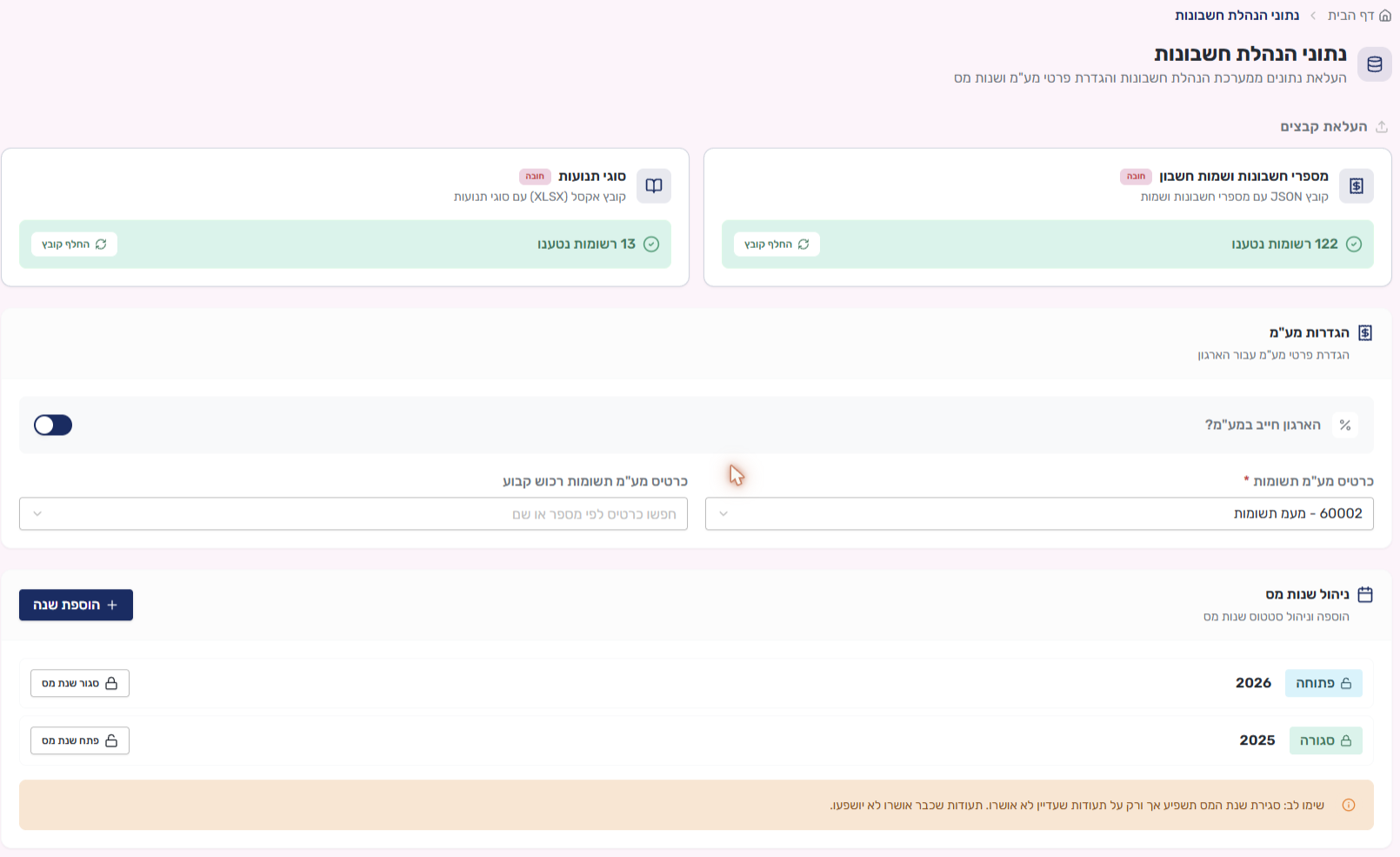
באזור העלאת קבצים יש שני כרטיסים, ושניהם מסומנים חובה:
כשקובץ נטען בהצלחה, מופיעה על הכרטיס שורה ירוקה עם מספר הרשומות שנקלטו — למשל 122 רשומות נטענו. המספר משתנה מארגון לארגון, והוא מאשר לכם שהקליטה הצליחה.

כדי לעדכן קובץ, לחצו על החלף קובץ בכרטיס המתאים. בורר הקבצים של המחשב ייפתח, ותוכלו לבחור את הקובץ החדש.
💡 טיפ: הקבצים האלה מגיעים ממערכת הנהלת החשבונות של הארגון. אם אתם לא בטוחים איזה קובץ לבחור או איך להפיק אותו — כדאי לתאם מול מנהל החשבונות של הארגון לפני ההחלפה.
שינויים שאתם עושים במסך נאספים ונשמרים יחד: כפתור שמירת שינויים בתחתית המסך נדלק ברגע שיש מה לשמור. כל עוד לא לחצתם עליו, יציאה מהמסך או רענון יחזירו את המצב הקודם.
💡 טיפ: להגדרות המע"מ יש מדריך משלהן — הגדרות מע"מ. לניהול שנות המס — ניהול שנות מס.