%20copy.webp)
בואו נשאר מחוברים!
השאירו פרטים ואנו נעדכן אתכם בכל מה שחשוב לדעת
תודה רבה! שליחת הטופס התקבלה בהצלחה.
אופס! אירעה שגיאה בשליחת הטופס, אנא נסו שנית מאוחר יותר.
.webp)



היכרות עם מסך ניהול הגשות הספקים — הלשוניות, העמודות, הסטטוסים, הסינון וייצוא ה-CSV.
🔑 הרשאה נדרשת: מודול ניהול הגשות הספקים פתוח לכל המשתמשים בפורטל. מדריך זה מסביר את מסך הניהול הראשי — כדאי להתחיל ממנו לפני המדריכים על אישור וטיפול בהגשות.
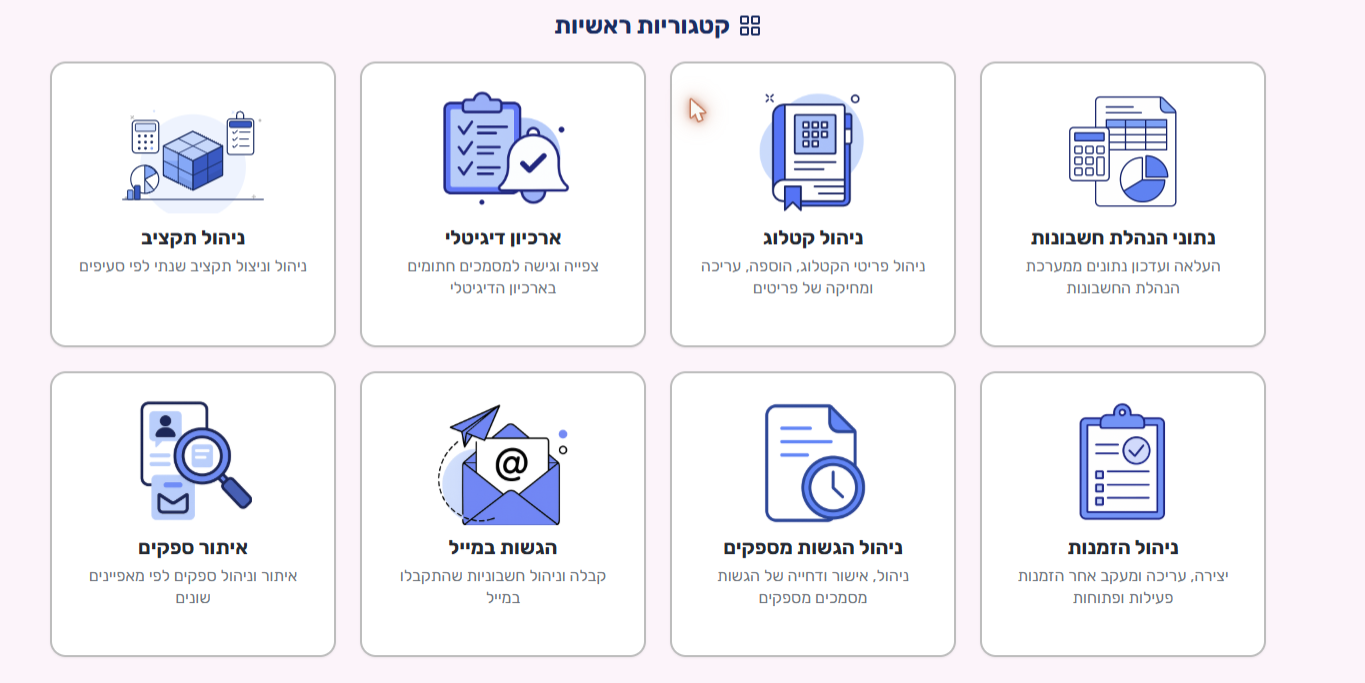
מהדאשבורד לחצו על הכרטיס “ניהול הגשות מספקים”. תגיעו למסך שמרכז את כל ההגשות מהספקים — חשבוניות, חשבונות עסקה וקבלות שהוגשו מול הזמנות הרכש שלכם.
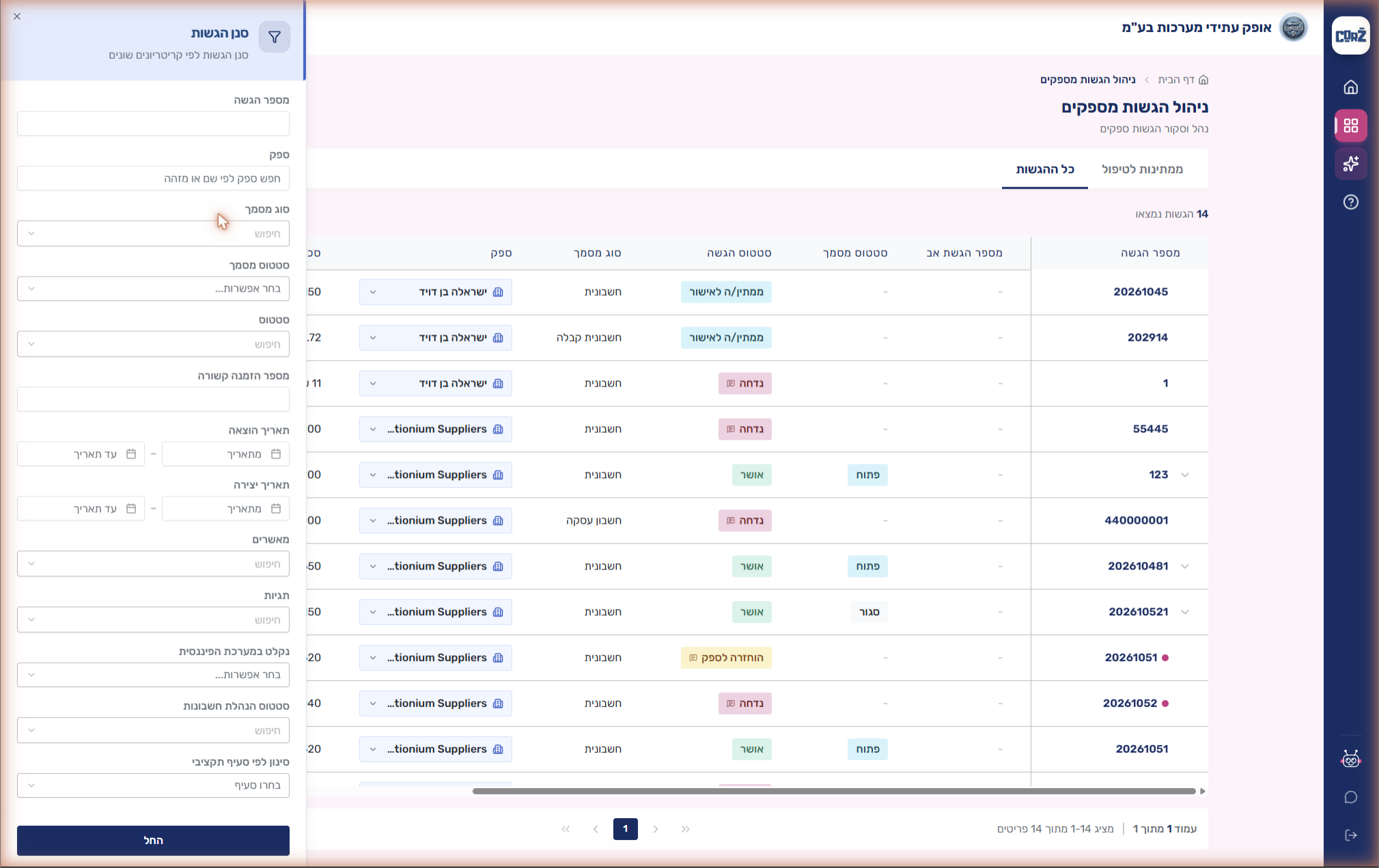
הטבלה מציגה את ההגשות בשורות, עם העמודות: מספר הגשה, מספר הגשת אב, סטטוס מסמך, סטטוס הגשה, סוג מסמך, ספק, סכום נטו, מע״מ, סכום כולל, תאריך הוצאה, תאריך יצירה והזמנה קשורה. אפשר לגלול לרוחב כדי לראות את כל העמודות.

ההגשות מחולקות לשתי לשוניות: ממתינות לטיפול — ההגשות שממתינות לפעולה שלכם (אישור או דחייה), וכל ההגשות — התמונה המלאה בכל הסטטוסים. בעמודת סטטוס הגשה מופיעה תגית צבעונית: ממתין/ה לאישור, אושר, נדחה, הוחזרה לספק והוחזר למאשר. בעמודת סטטוס מסמך מופיע מצב המסמך בהנהלת החשבונות (למשל “פתוח” או “סגור”).
💡 טיפ: נקודה ורודה קטנה לצד מספר ההגשה מסמנת שההגשה כבר הוחזרה בעבר לתיקון. שווה לשים לב אליה — היא מספרת שההגשה עברה סבב תיקון לפני שהגיעה למצבה הנוכחי.
לחיצה על מספר ההגשה פותחת את מסך ההגשה המלא. בצד שמאל מוצג המסמך שהוגש, ומעליו שתי לשוניות — “מסמך הגשה” (החשבונית עצמה) ו“מסמך הזמנה” (הזמנת הרכש המקושרת), כך שאפשר להשוות ביניהם במבט אחד. בצד ימין: תהליך אישור שמראה את שלבי האישור והיכן ההגשה עומדת, ופרטי הגשה מלאים — ספק, סוג מסמך, הזמנה קשורה, סכומים ויתרת ההזמנה.

כפתור “סנן” פותח מגירה עם סינון לפי: מספר הגשה, ספק, סוג מסמך, סטטוס מסמך, סטטוס, מספר הזמנה קשורה, טווח תאריכי הוצאה ויצירה, מאשרים, תגיות, נקלט במערכת הפיננסית, סטטוס הנהלת חשבונות וסעיף תקציבי. בוחרים קריטריונים ולוחצים “החל”. כפתור “ייצוא CSV” מוריד את הרשימה הנוכחית לקובץ, ו“רענן” מעדכן את הנתונים.