%20copy.webp)
בואו נשאר מחוברים!
השאירו פרטים ואנו נעדכן אתכם בכל מה שחשוב לדעת
תודה רבה! שליחת הטופס התקבלה בהצלחה.
אופס! אירעה שגיאה בשליחת הטופס, אנא נסו שנית מאוחר יותר.
.webp)



מה נשמר בארכיון, איך קוראים את הטבלה, ואיך צופים במסמך עצמו.
🔑 הרשאה נדרשת: מודול הארכיון הדיגיטלי פתוח לכל המשתמשים בפורטל. זהו מודול צפייה בלבד — אין בו יצירה, עריכה או מחיקה של מסמכים.
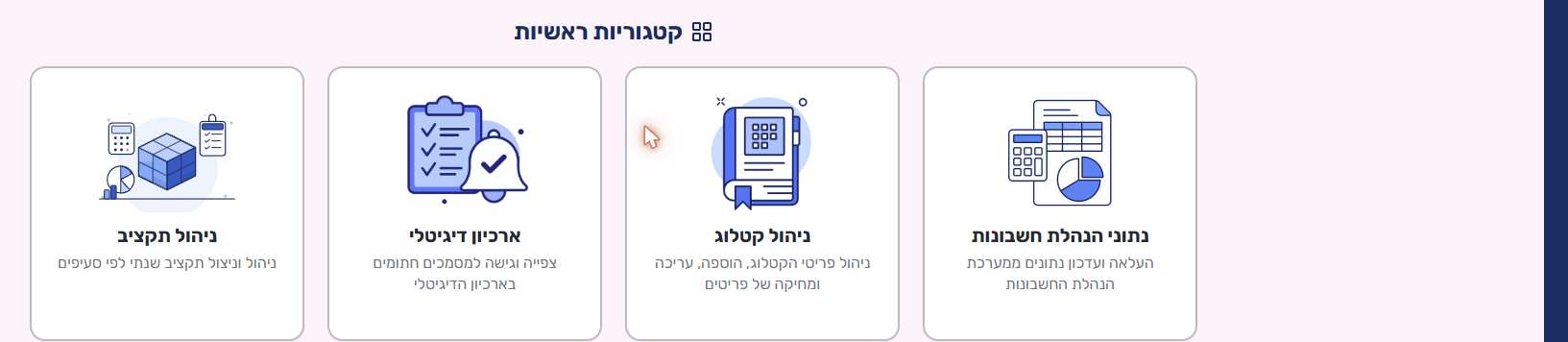
בעמוד הבית, תחת קטגוריות ראשיות, בוחרים בכרטיס ארכיון דיגיטלי. בראש עמוד הבית מופיע גם מונה מסמכים בארכיון שמראה כמה מסמכים שמורים כרגע.
המודול מציג טבלה אחת בלבד — בלי לשוניות ובלי סטטוסים. כל שורה היא מסמך שנשמר במערכת. העמודות: מזהה מסמך · סוג מסמך · ח.פ./ע.מ./ע.ר. · תאריך מסמך · תאריך יצירת אובייקט · מספר אובייקט · סוג אובייקט · נוצר על ידי · וקישור צפה במסמך. מעל הטבלה מוצג מונה המסמכים שנמצאו, ובתחתית — דפדון עם בחירת מספר השורות בעמוד.

סוג מסמך מספר מאיפה המסמך הגיע: הזמנה, הגשה או קובץ מצורף. סוג אובייקט מפרט מה המסמך בפועל — חשבון עסקה, חשבונית מס, חשבונית מס קבלה, קבלה, חשבונית זיכוי, הזמנה או פריטי הזמנה. עמודת מספר אובייקט מחברת את המסמך להזמנה או להגשה שממנה הוא נוצר.

בסוף כל שורה מופיע הקישור צפה במסמך. לחיצה עליו פותחת את קובץ ה-PDF של המסמך בלשונית חדשה — המסמך עצמו, כפי שנשמר במערכת. אפשר לקרוא אותו, להוריד אותו או להדפיס אותו.
מעל הטבלה שלושה כפתורים: ייצוא נתונים, סנן ורענן. שימו לב: במודול הזה אין שדה חיפוש חופשי — איתור מסמך נעשה דרך הסינון.

💡 טיפ: למצוא מסמך מסוים בארכיון, ולייצא את קריטריוני הסינון — המדריך סינון וייצוא נתונים.