%20copy.webp)
בואו נשאר מחוברים!
השאירו פרטים ואנו נעדכן אתכם בכל מה שחשוב לדעת
תודה רבה! שליחת הטופס התקבלה בהצלחה.
אופס! אירעה שגיאה בשליחת הטופס, אנא נסו שנית מאוחר יותר.
.webp)



אישור, דחייה או החזרה של הגשת ספק — צעד אחר צעד מתוך מסך ההגשה.
🔑 הרשאה נדרשת: הפעולות אישור, דחייה והחזרה זמינות רק כשההגשה ממתינה לאישורכם — כלומר למאשר של השלב הנוכחי בתהליך (למשל מורשה חתימה). למי שאינו המאשר של השלב, מסך ההגשה מוצג לצפייה בלבד.
כשההגשה ממתינה לאישורכם, פתחו אותה מלשונית "ממתינות לטיפול" במודול "ניהול הגשות מספקים". בתחתית מסך ההגשה מופיע סרגל עם שלושה כפתורים: אישור (ירוק), דחייה (אדום) והחזרה. בצד ימין אפשר לעקוב אחרי שלב האישור הנוכחי ב"תהליך אישור", ולעיין בפרטי ההגשה ובמסמך המצורף.
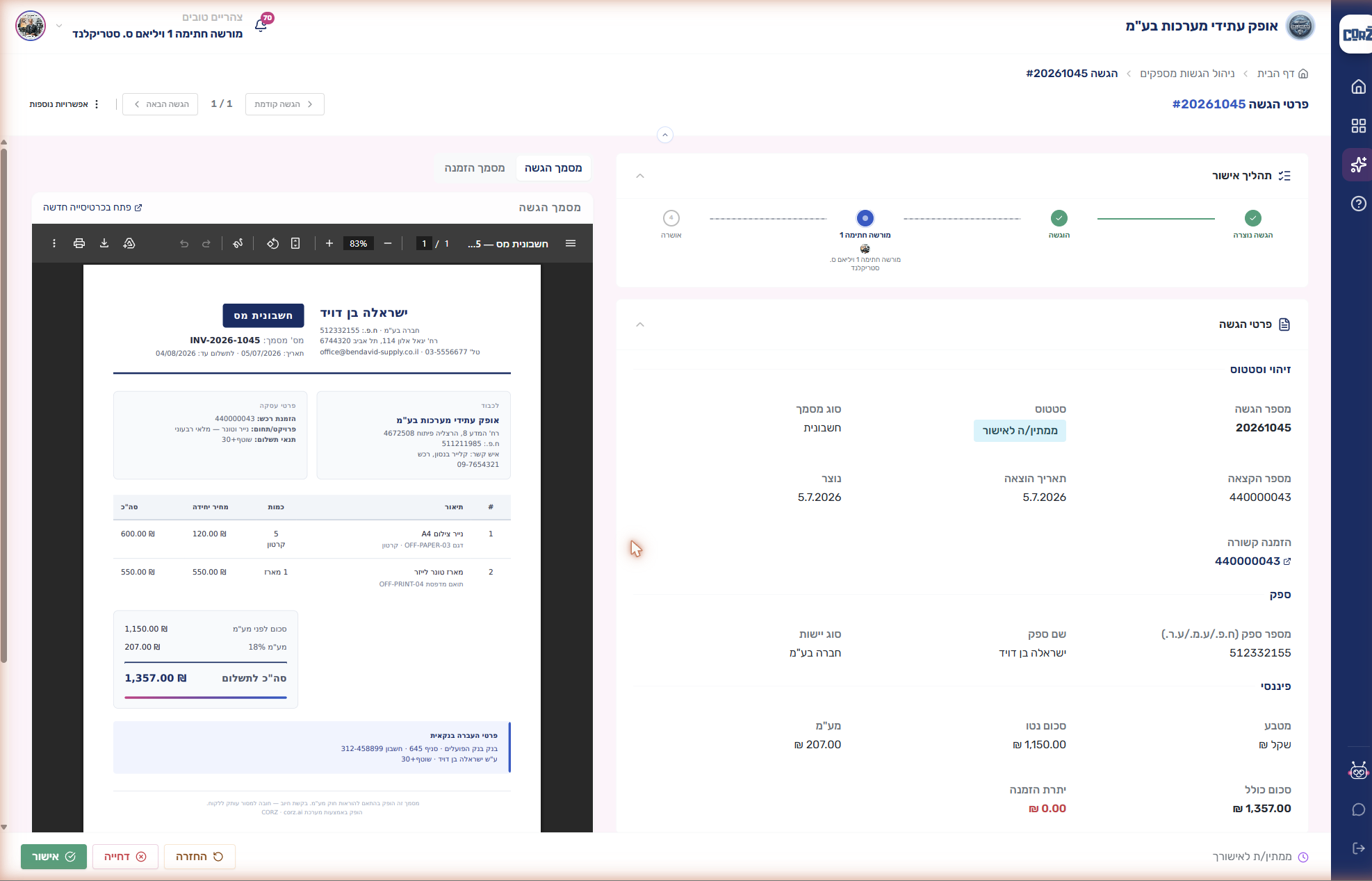
💡 טיפ: כדי לוודא שההגשה תואמת להזמנה, השוו בין "מסמך הגשה" ל"מסמך הזמנה" בעזרת שתי הלשוניות שמעל התצוגה.
ייפתח חלון "אישור" עם הודעת אימות. אפשר להוסיף הערה (לא חובה) ולאשר. ההגשה תמשיך לשלב הבא בתהליך, ובסיום כל השלבים הסטטוס שלה יתעדכן ל"אושר".

בחלון "דחיית הגשה" בחרו סיבת דחייה (שדה חובה) מתוך הרשימה: החשבונית אינה תואמת להזמנה, תאריך הוצאה שגוי, כמות שגויה, סכום שגוי, או "אחר". אפשר להוסיף הערה. לאחר האישור ההגשה עוברת לסטטוס "נדחה".

החזרה מאפשרת להחזיר את ההגשה לתיקון בלי לדחות אותה. בשונה מדחייה, כאן בוחרים גם יעד וגם סיבה.
בחלון "החזרת הגשה" יש שני שדות חובה — "החזר אל" (יעד ההחזרה) ו"סיבת החזרה" — ובנוסף שדה הערה שאפשר למלא.

בשדה "החזר אל" בחרו לאן ההגשה חוזרת. אם זהו שלב האישור הראשון בשרשרת, היעד הוא הספק שהגיש ("החזר לספק"), וההגשה תעבור לסטטוס "הוחזרה לספק". אם קדמו לכם מאשרים נוספים בשרשרת, תופיע גם אפשרות להחזיר למאשר קודם, וההגשה תעבור לסטטוס "הוחזר למאשר".

בחרו סיבת החזרה מתוך הרשימה: תעודת ניהול ספרים פגה, תעודת משלוח חסרה, דו״ח ביצוע חסר, אסמכתאות חסרות, הגשה כפולה, או "אחר". לאחר האישור ההגשה חוזרת ליעד שבחרתם עם הסיבה וההערה, והסטטוס מתעדכן בהתאם.
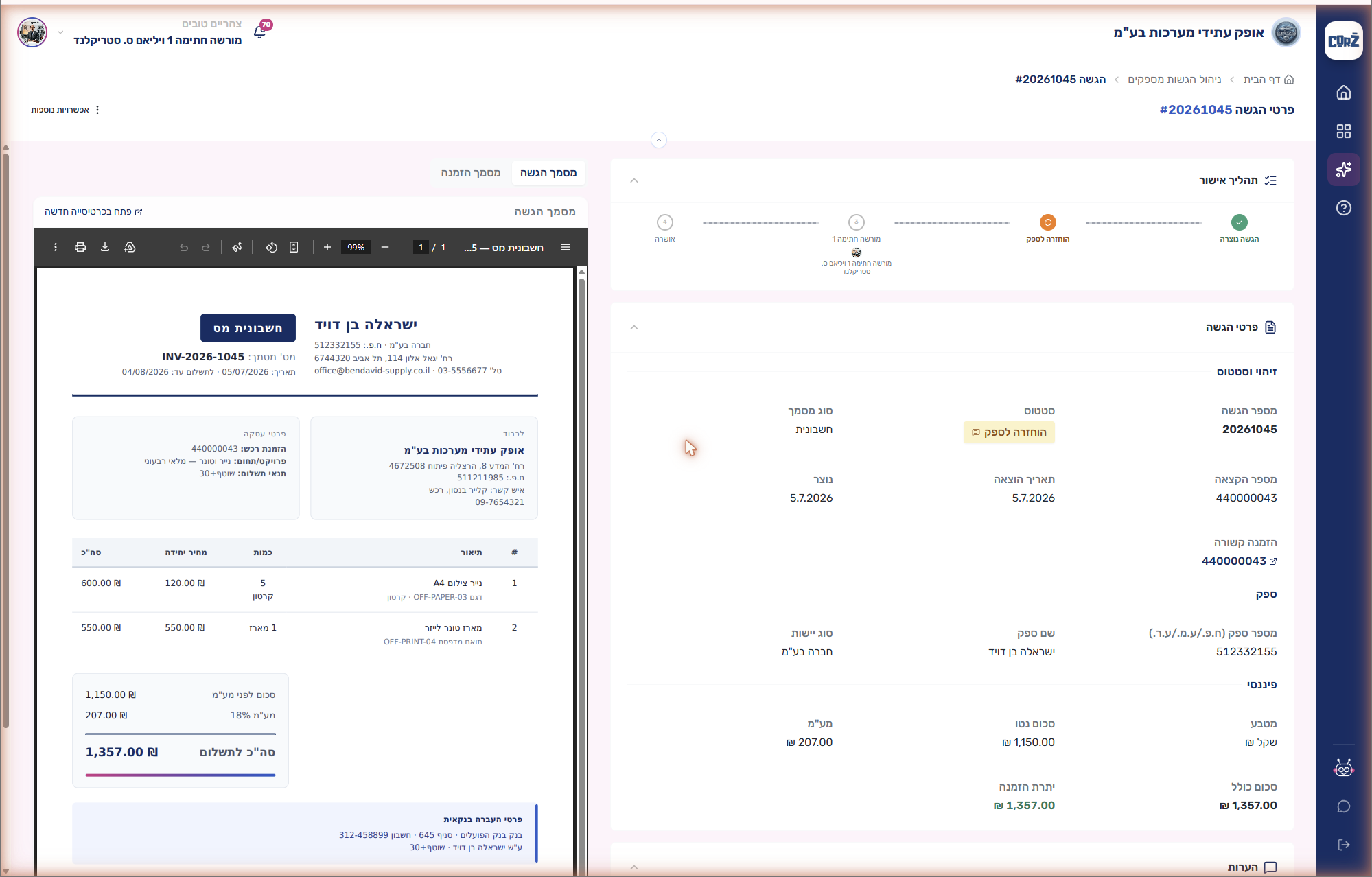
💡 טיפ: לצד מספר הגשה שהוחזרה בעבר מופיעה נקודה ורודה — סימן שההגשה כבר עברה סבב תיקון.
כל פעולה נרשמת ב"היסטוריית הגשה". פתחו אותה מתפריט "אפשרויות נוספות" שבראש מסך ההגשה. שם מופיעה שרשרת האירועים — מי יצר את ההגשה, מי אישר, ומתי בוצעה החזרה — כולל הסיבה שנבחרה.