%20copy.webp)
בואו נשאר מחוברים!
השאירו פרטים ואנו נעדכן אתכם בכל מה שחשוב לדעת
תודה רבה! שליחת הטופס התקבלה בהצלחה.
אופס! אירעה שגיאה בשליחת הטופס, אנא נסו שנית מאוחר יותר.
.webp)



היכרות עם תור ההגשות שהתקבלו במייל — הסטטוסים, העמודות והכלים.
🔑 הרשאה נדרשת: המודול פתוח לכל המשתמשים בפורטל. הכפתור "העלאת הגשה" מוצג לדורשי רכש.
מודול הגשות במייל אוסף את כל החשבוניות שהספקים שולחים לתיבת המייל של הארגון. כל מסמך שמגיע נקלט אוטומטית, ה-AI מחלץ ממנו את הפרטים, והוא ממתין בתור עד שמעבדים אותו ושולחים לתהליך אישור.
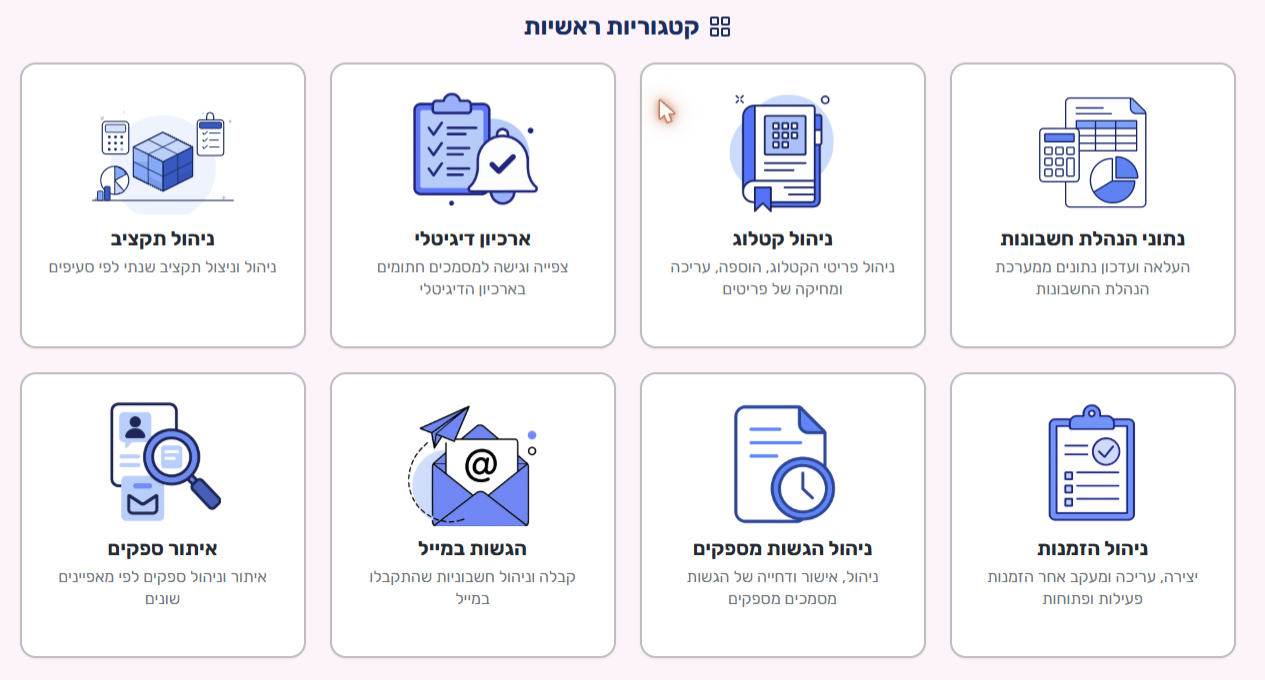
בדף הבית, תחת "קטגוריות ראשיות", בוחרים בכרטיס "הגשות במייל".
המסך נפתח על תור ההגשות. למעלה מופיע מונה — כמה הגשות נמצאו, ולצדו שלושה כלים: העלאת הגשה, רענן ו-ייצוא CSV. שימו לב: זה תור אחד ורציף — אין כאן לשוניות, סינון או חיפוש, בשונה ממסך "ניהול הגשות מספקים".

הטבלה רחבה מהמסך — גוללים אותה לרוחב כדי לראות את כל העמודות:

בתור המייל יש שני סטטוסים:
💡 טיפ: הגשה בסטטוס "חדש (זוהה)" חוסכת לכם הקלדה — רוב השדות כבר מלאים, ואתם רק מאמתים אותם.
לחיצה על סמל העין (או על מספר ההגשה) פותחת את מסך העיבוד: המסמך המקורי מוצג משמאל, והנתונים שחולצו ממנו מימין. בראש המסך מופיע מחוון בן שלושה שלבים — 1 פרטים · 2 אישורים · 3 סיכום. משם ממשיכים לעיבוד ההגשה ולשליחתה לתהליך אישור.
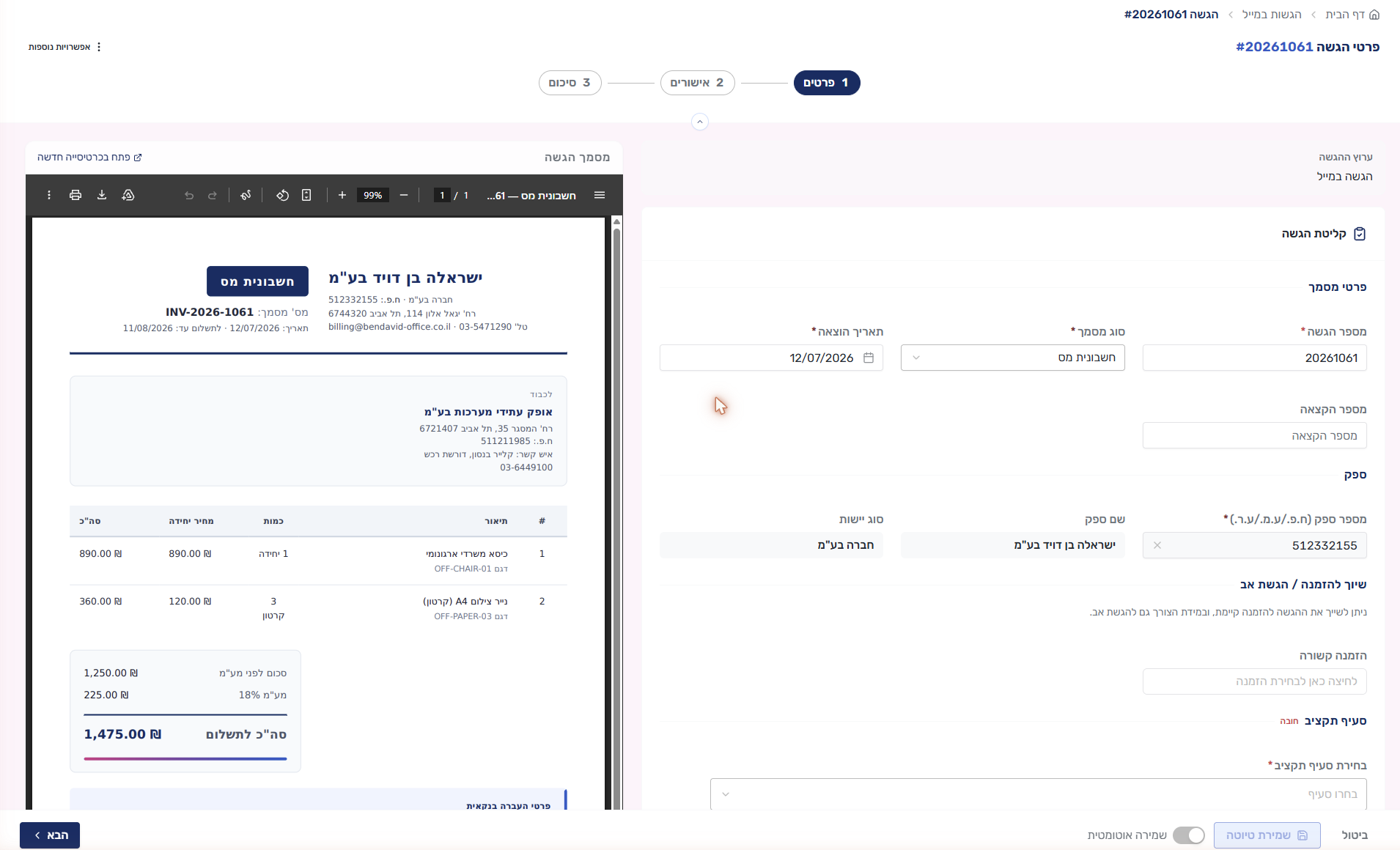
💡 טיפ: המסמך המקורי נשמר עם ההגשה לכל אורך הדרך — בכל שלב אפשר לפתוח אותו ולהשוות מול הנתונים.