%20copy.webp)
בואו נשאר מחוברים!
השאירו פרטים ואנו נעדכן אתכם בכל מה שחשוב לדעת
תודה רבה! שליחת הטופס התקבלה בהצלחה.
אופס! אירעה שגיאה בשליחת הטופס, אנא נסו שנית מאוחר יותר.
.webp)



מה רואים במסך ניהול קטלוג — הטבלה הראשית, העמודות, חיפוש, סינון ויצוא CSV.
🔑 הרשאה נדרשת: מודול ניהול קטלוג מוצג למשתמשים שהוגדרה להם גישה אליו בארגון. במדריך הזה נכיר את המסך הראשי — מה רואים בטבלה, מה אומרת כל עמודה, ואיך מוצאים מהר פריט.
בדף הבית, תחת קטגוריות ראשיות, בחרו את הכרטיס ניהול קטלוג. הכרטיס מוביל למסך שבו מרוכזים כל פריטי הקטלוג של הארגון.

כל פריטי הקטלוג מוצגים בטבלה אחת, בלי לשוניות ובלי סטטוסים. מעל הטבלה מופיע מונה שמראה כמה פריטים נמצאו.
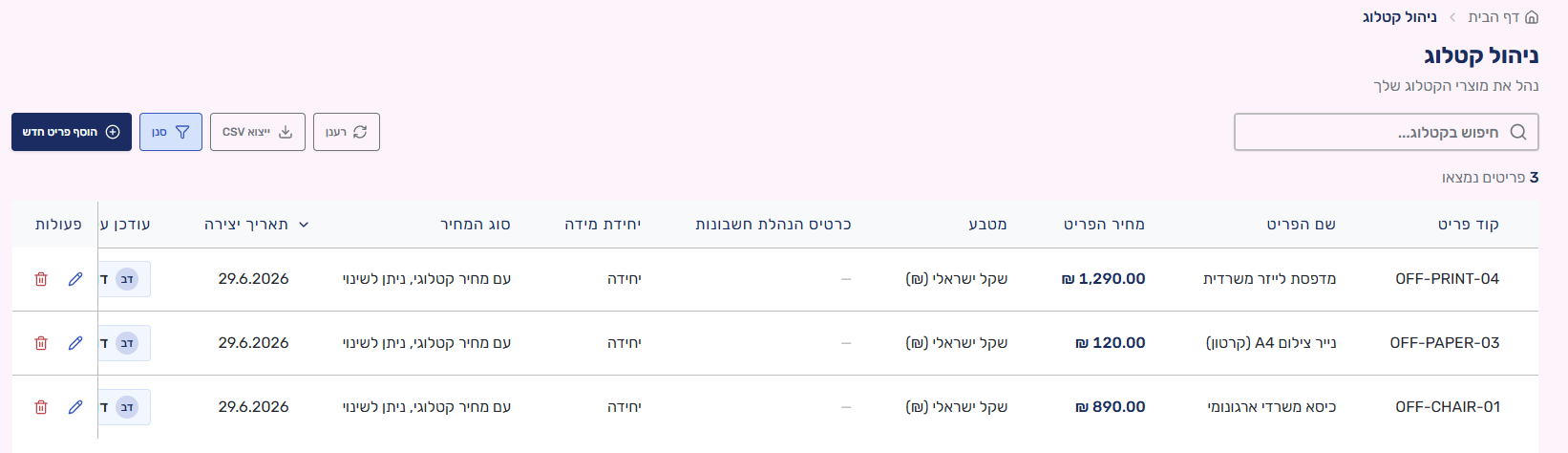
אלה העמודות שתראו:
סוג המחיר קובע מה יקרה למחיר כשבוחרים את הפריט בתוך הזמנה:
בראש המסך יש שדה חיפוש בקטלוג לאיתור מהיר לפי קוד או שם, וארבעה כפתורים: הוסף פריט חדש (ליצירת פריט), סנן (מגירת סינון), יצוא CSV (הורדת הטבלה לגיליון) ו-רענן (רענון הנתונים).

לחיצה על סנן פותחת את מגירת סינון קטלוג עם שבעה קריטריונים: קוד, שם, טווח מחירים (מינימום ומקסימום), יחידה, סוג, עודכן על ידי, וטווח תאריכי יצירה. ממלאים מה שרוצים ולוחצים החל.

💡 טיפ: קטלוג מסודר חוסך זמן לכל הארגון — קודי פריט עקביים ושמות ברורים מקלים על מי שבונה הזמנה למצוא את מה שהוא צריך.
💡 טיפ: רוצים להוסיף פריט חדש? הכל במדריך הוספת פריט לקטלוג. לעדכון או להסרה של פריט קיים — עריכת פריט ומחיקתו.