%20copy.webp)
בואו נשאר מחוברים!
השאירו פרטים ואנו נעדכן אתכם בכל מה שחשוב לדעת
תודה רבה! שליחת הטופס התקבלה בהצלחה.
אופס! אירעה שגיאה בשליחת הטופס, אנא נסו שנית מאוחר יותר.
.webp)



עיבוד הגשה שהתקבלה במייל — מבדיקת מה שהבינה המלאכותית חילצה, דרך שיוך להזמנה ודיווח פריטים, ועד שליחה לאישור. כולל כל ההסתעפויות: בלי הזמנה, הזמנה בלי שורות, וקבלה מול הגשת אב.
🔑 הרשאה נדרשת: כל משתמש עם גישה למודול "הגשות במייל" יכול לעבד הגשה שהתקבלה.
הגשה שנקלטה במייל מגיעה לתור כשהיא כבר מנותחת — הבינה המלאכותית קראה את המסמך וחילצה ממנו את הפרטים. העיבוד הוא המקום שבו אתם מאשרים את מה שחולץ, מקשרים את ההגשה להזמנה, ושולחים אותה לתהליך האישור.
⭐ הכלל שכדאי להכיר לפני שמתחילים: האשף משנה את עצמו לפי מה שתבחרו. אם תשייכו הזמנה — מסלולי האישור וסעיף התקציב יילקחו ממנה, ולא תתבקשו לבחור אותם. אם לא תשייכו — תבחרו אותם בעצמכם. המדריך מכסה את שני המסלולים.
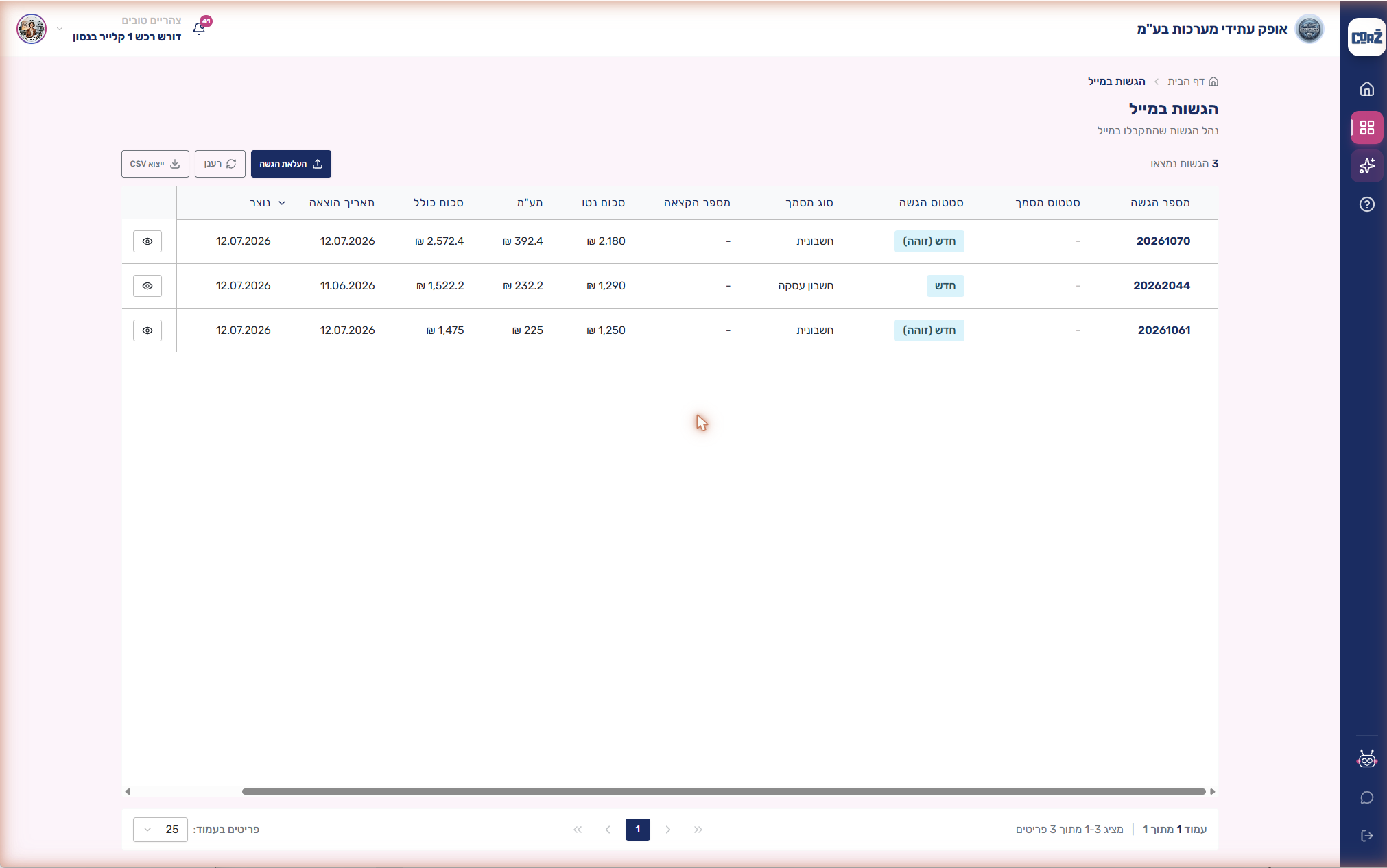
היכנסו להגשות במייל. בתור מופיעות ההגשות שהתקבלו, עם סטטוס חדש (המסמך התקבל) או חדש (זוהה) — כלומר הבינה המלאכותית כבר סיימה לקרוא אותו וחילצה את הנתונים. לחצו על סמל העין שבצד השורה, או על מספר ההגשה, כדי לפתוח את האשף.
האשף נפתח בשלב פרטים. משמאל מוצג המסמך המקורי, ומימין הטופס — כשהשדות כבר מלאים: מספר הגשה, סוג מסמך, תאריך הוצאה, פרטי מי שהגיש, והסכומים. עברו על השדות והשוו אותם למסמך שמשמאל. כל שדה ניתן לתיקון.

בסעיף שיוך להזמנה / הגשת אב לחצו על השדה הזמנה קשורה. נפתח חלון בחירת הזמנה ובו ההזמנות הפתוחות. כל כרטיס מציג את מספר ההזמנה, הכותרת, הסכום הכולל, ואת היתרה — כמה עוד נשאר לנצל בהזמנה. אפשר גם לצפות במסמך ההזמנה לפני הבחירה. לחצו על הכרטיס כדי לשייך.
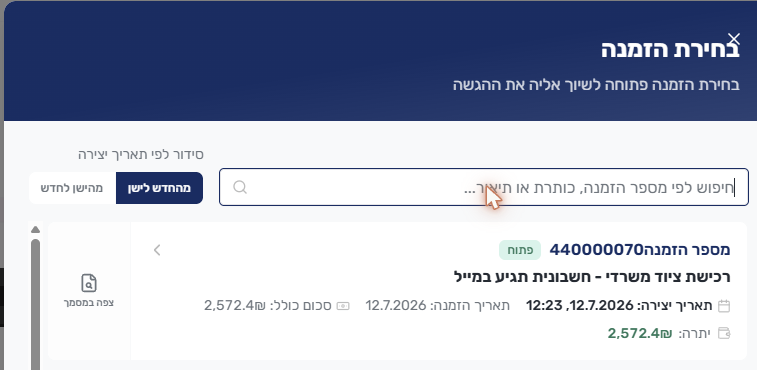
💡 טיפ: שימו לב ליתרה. הזמנה שיתרתה אפס כבר נוצלה במלואה — לא תוכלו לדווח עליה נוספות.
ברגע שההזמנה משויכת, שלושה דברים משתנים במסך:
הפס העליון של האשף מתעדכן — במקום "אישורים" מופיע פריטים. סעיף התקציב נעלם, כי הוא נלקח מההזמנה. ולמעלה נוספת לשונית מסמך הזמנה לצד "מסמך הגשה", כך שאפשר לעבור ביניהם ולהשוות. ליד מספר ההזמנה מופיע כפתור ניתוק שיוך להזמנה, אם תרצו לחזור בכם.
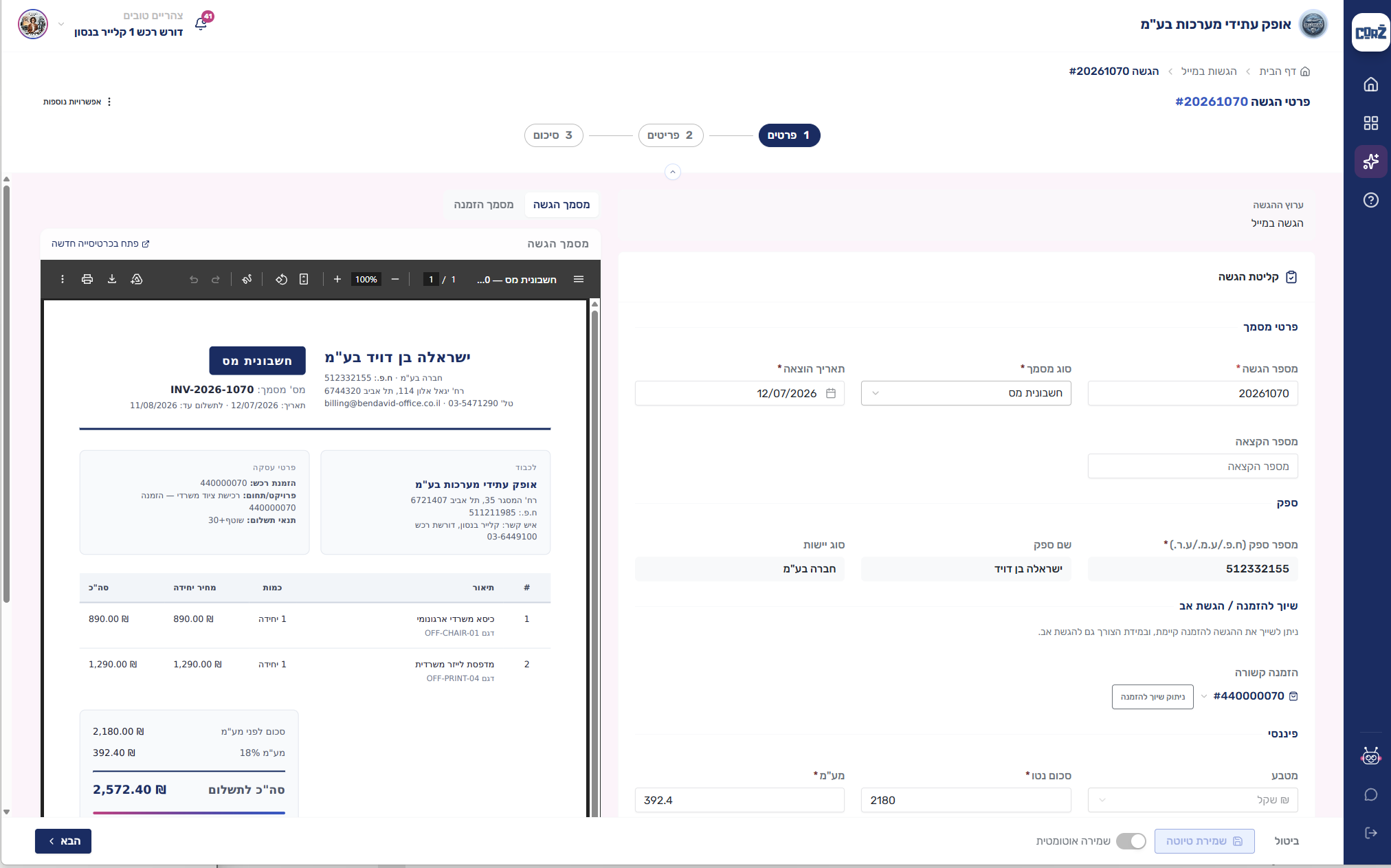
⭐ זה הרגע החשוב: מסלולי האישור נלקחים מההזמנה. לכן שלב "אישורים" לא מופיע — אין מה לבחור. ההגשה תעבור בדיוק במסלול שנקבע בהזמנה.
לחצו הבא. מוצגות שורות ההזמנה, ולכל שורה: כמות הזמנה (כמה הוזמן), כמות שדווחה (כמה כבר דווח בהגשות קודמות) וכמות שנותרה. בעמודה כמות בדיווח נוכחי הזינו כמה מכל פריט המסמך הזה מכסה. הסכום הכולל מתעדכן בהתאם, ואפשר להשוות אותו לסכום שבמסמך.

💡 טיפ: אפשר לדווח חלקית. אם המסמך מכסה רק חלק מההזמנה, הזינו רק את מה שסופק — היתרה תישאר פתוחה למסמכים הבאים.
לחצו הבא. מסך הסיכום מרכז את הכל: פרטי המסמך, ההזמנה הקשורה, הפיננסי (נטו, מס ערך מוסף וסכום כולל) והפריטים שדיווחתם. אפשר להוסיף הערה. כשהכל נכון — לחצו על הכפתור הירוק שליחה לאישור, וההגשה יוצאת לדרכה בתהליך האישור.
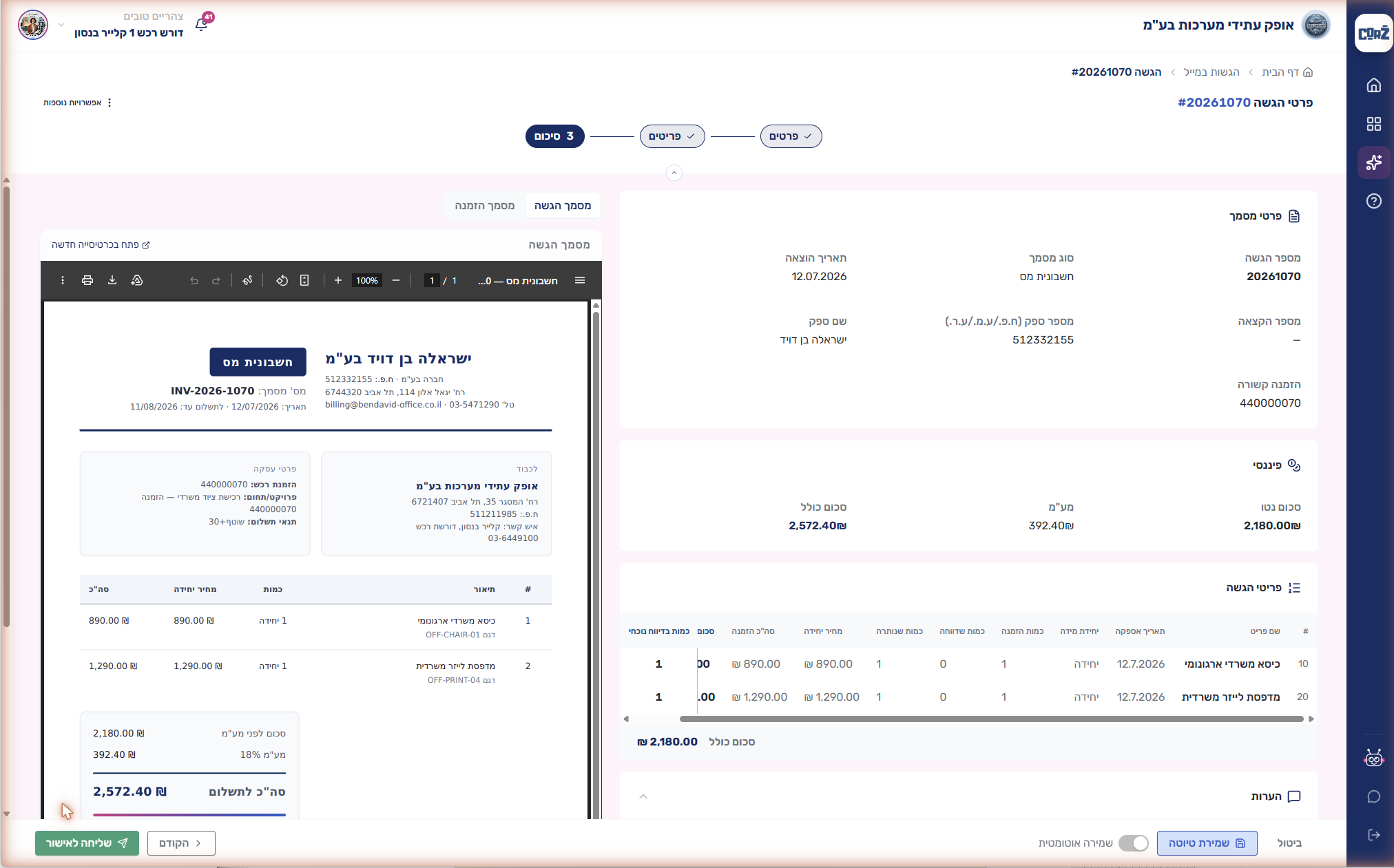
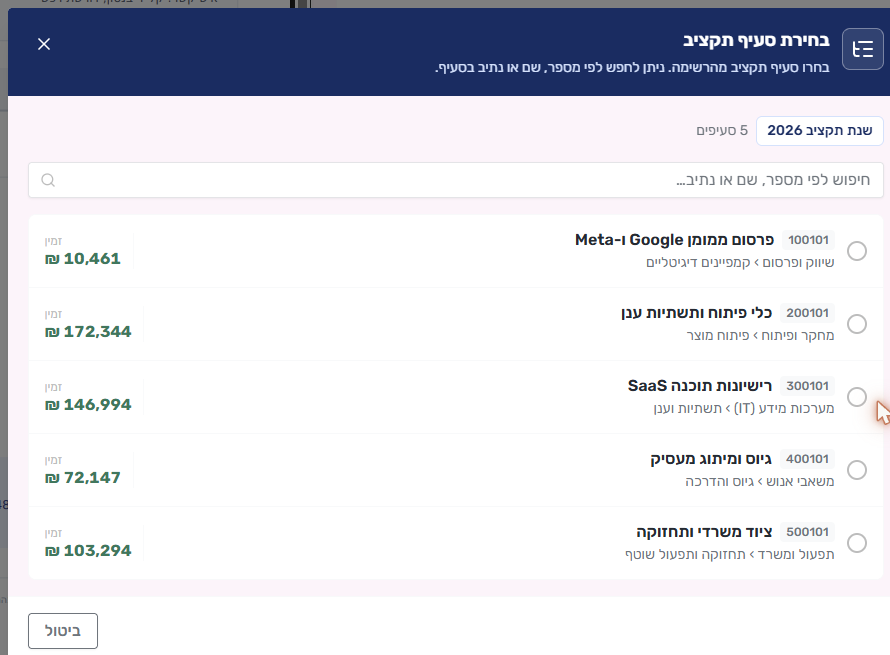
לא כל מסמך מגיע מול הזמנה. כשהשדה "הזמנה קשורה" נשאר ריק, האשף מבקש מכם את מה שההזמנה הייתה נותנת. הראשון הוא סעיף תקציב. הוא מופיע בארגונים שמנהלים תקציב, ובחלק מהארגונים הוא אף מוגדר כשדה חובה — ואז בלעדיו לא תוכלו להתקדם. שימו לב שהפס העליון חזר להציג אישורים בשלב 2.
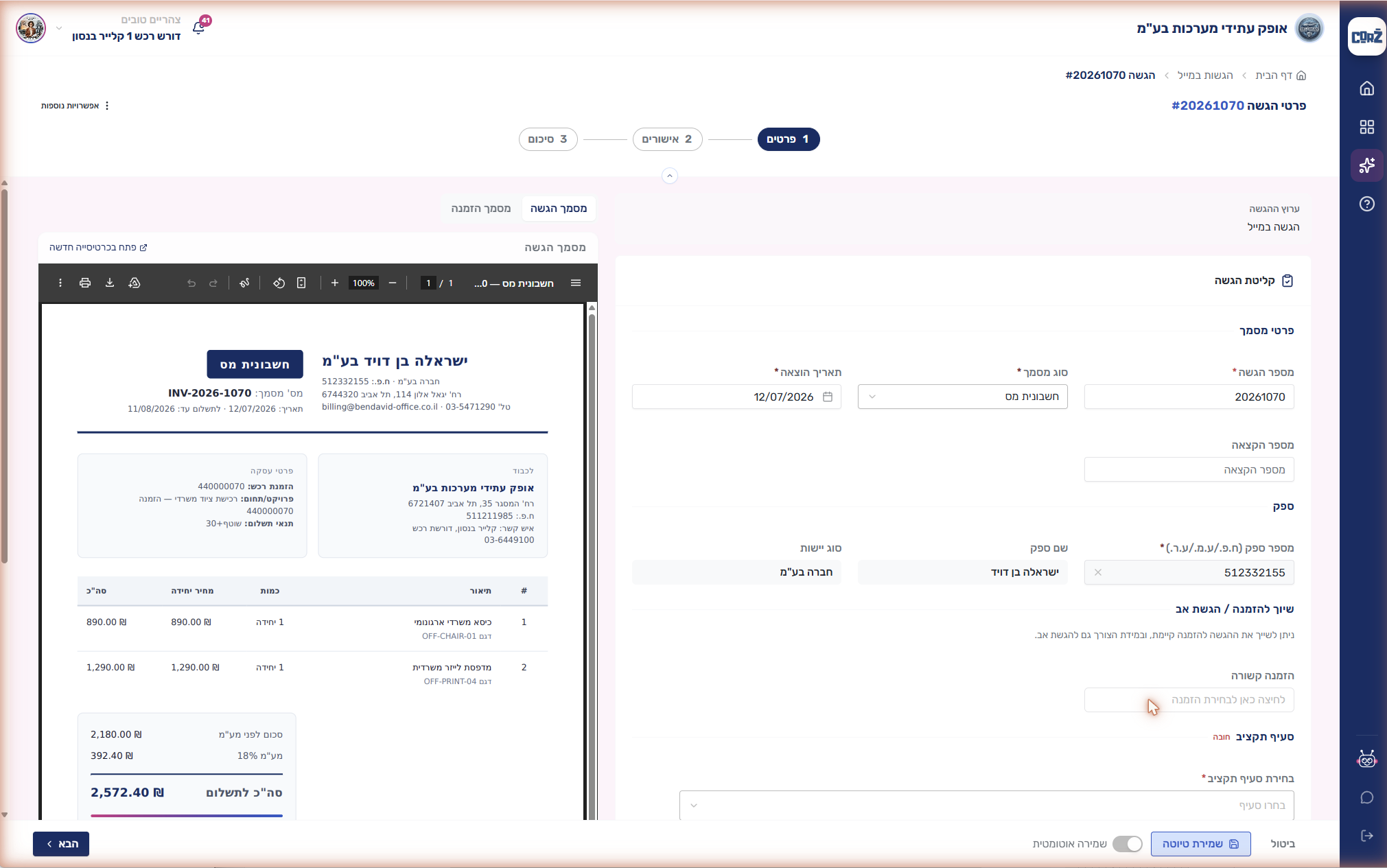
לחיצה על השדה פותחת את חלון בחירת סעיף תקציב, עם כל הסעיפים של שנת התקציב והיתרה הזמינה בכל אחד. אפשר לחפש לפי מספר, שם או נתיב.
השני הוא מסלולי האישור. בשלב אישורים תבחרו שני תהליכים, שניהם חובה: תהליך אישור הגשה (למשל מסלול קצר בשלב אחד, או ארוך יותר) ותהליך מנהל/ת חשבונות. אחרי הבחירה ממשיכים לסיכום ולשליחה, בדיוק כמו במסלול המרכזי.

אם ההזמנה ששייכתם נוצרה ידנית ואין בה שורות פריטים, אין מה להתאים — ולכן שלב "פריטים" גם הוא לא מופיע. האשף מתקצר לשני שלבים בלבד: פרטים ואז סיכום. גם כאן סעיף התקציב ומסלולי האישור מגיעים מההזמנה.
קבלה לעולם לא עומדת לבדה: היא מתייחסת למסמך שקדם לה. לכן ברגע שבוחרים סוג מסמך: קבלה, שדה "הזמנה קשורה" ננעל ומציג לא ניתן לבחור הזמנה, ובמקומו נפתח שדה הגשת אב המסומן בחובה — שם תבחרו את ההגשה שהקבלה הזו מתייחסת אליה. גם החלק הפיננסי מתקצר לסכום כולל בלבד.
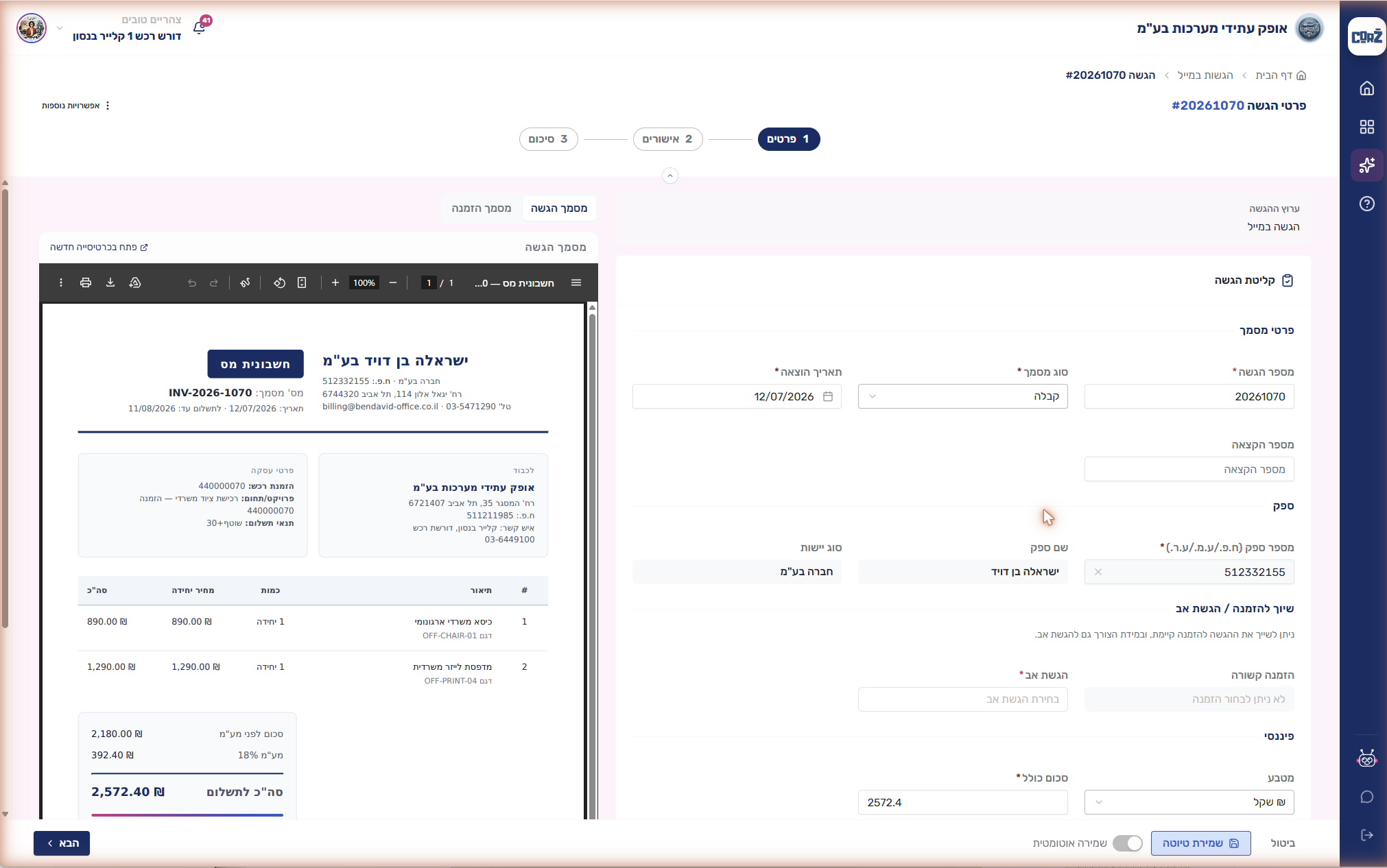
💡 טיפ: חמשת סוגי המסמך שאפשר לבחור הם: חשבון עסקה (דרישת תשלום), חשבונית מס, חשבונית מס קבלה, קבלה, וחשבונית זיכוי. הבחירה כאן היא שקובעת אילו שדות תראו בהמשך.
עיבוד הגשה שהתקבלה במייל הוא תמיד אותו רצף: בודקים את מה שחולץ, מחליטים אם לשייך הזמנה, ושולחים לאישור. ההחלטה על השיוך היא שקובעת את שאר הדרך — עם הזמנה, המערכת משלימה עבורכם את התקציב ואת מסלולי האישור; בלעדיה, אתם בוחרים אותם בעצמכם.