%20copy.webp)
בואו נשאר מחוברים!
השאירו פרטים ואנו נעדכן אתכם בכל מה שחשוב לדעת
תודה רבה! שליחת הטופס התקבלה בהצלחה.
אופס! אירעה שגיאה בשליחת הטופס, אנא נסו שנית מאוחר יותר.
.webp)



איך להוסיף פריט חדש לקטלוג, ומה משנה בחירת סוג המחיר.
🔑 הרשאה נדרשת: מודול ניהול הקטלוג פתוח לכל המשתמשים בפורטל.
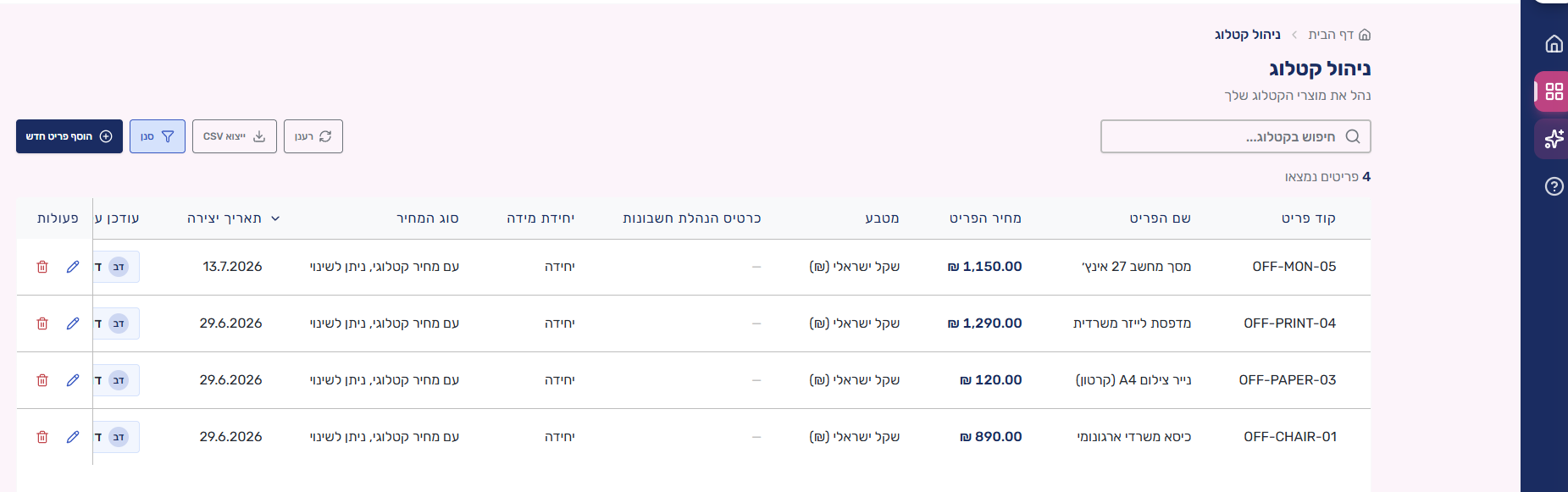
בעמוד הבית בוחרים בכרטיס ניהול קטלוג. בסרגל שמעל הטבלה לוחצים על הוסף פריט חדש (הכפתור הכהה, מימין לכפתורי הסינון והייצוא).
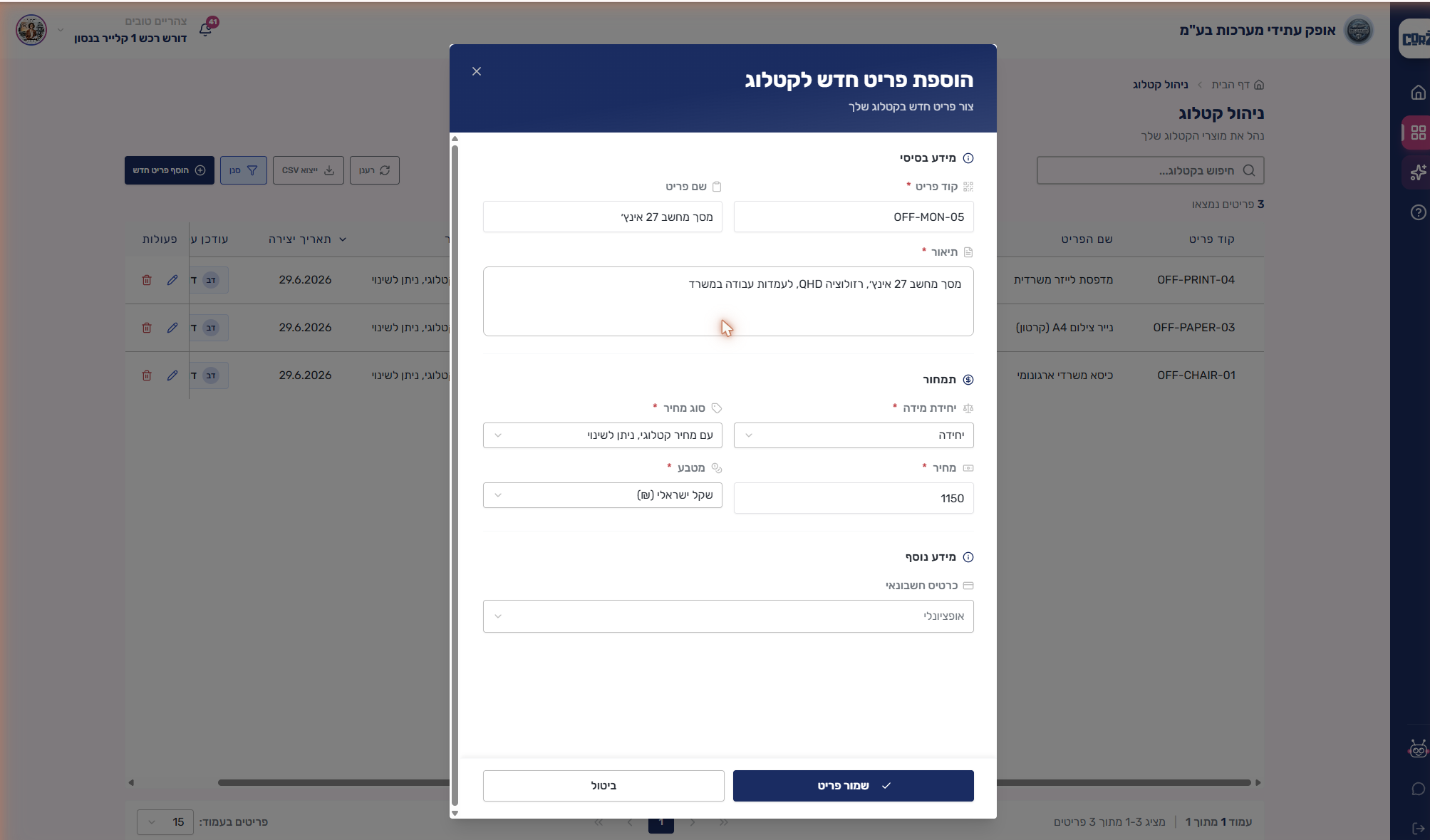
נפתח חלון אחד בשם הוספת פריט חדש לקטלוג (לא אשף רב-שלבי), ובו שלוש סקציות: מידע בסיסי — קוד פריט (עד 17 תווים), שם פריט (עד 30 תווים) ותיאור (עד 200 תווים); תמחור — יחידת מידה, סוג מחיר, מחיר ומטבע; ומידע נוסף — כרטיס חשבונאי, שדה אופציונלי עם חיפוש. שדות המסומנים בכוכבית אדומה הם שדות חובה, וכפתור שמור פריט נשאר מעומעם עד שכולם מלאים.
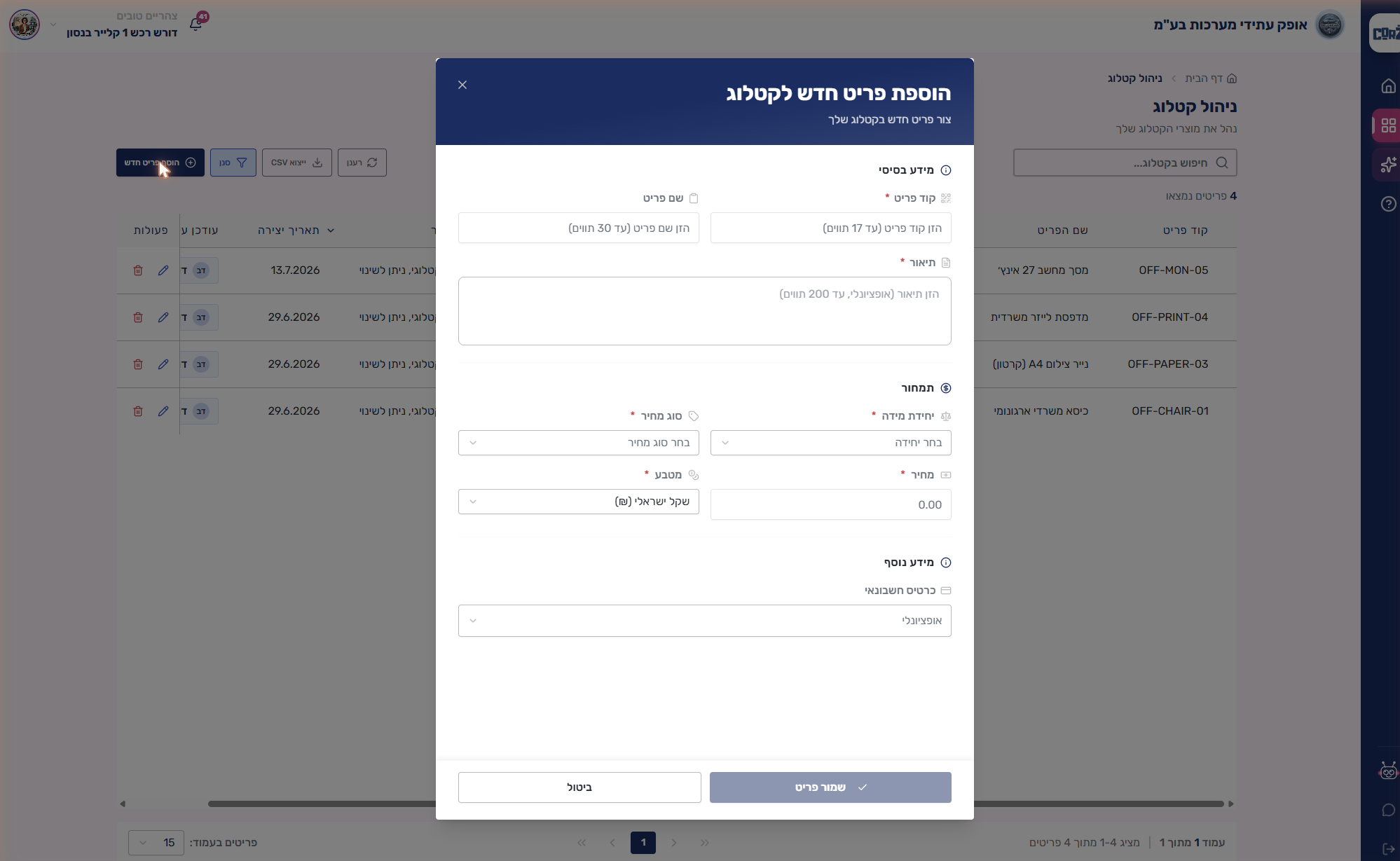
💡 טיפ: שדה תיאור מסומן בכוכבית אדומה והוא שדה חובה — גם אם הכיתוב בתוך השדה אומר "אופציונלי". בלי תיאור, כפתור השמירה יישאר לא פעיל.
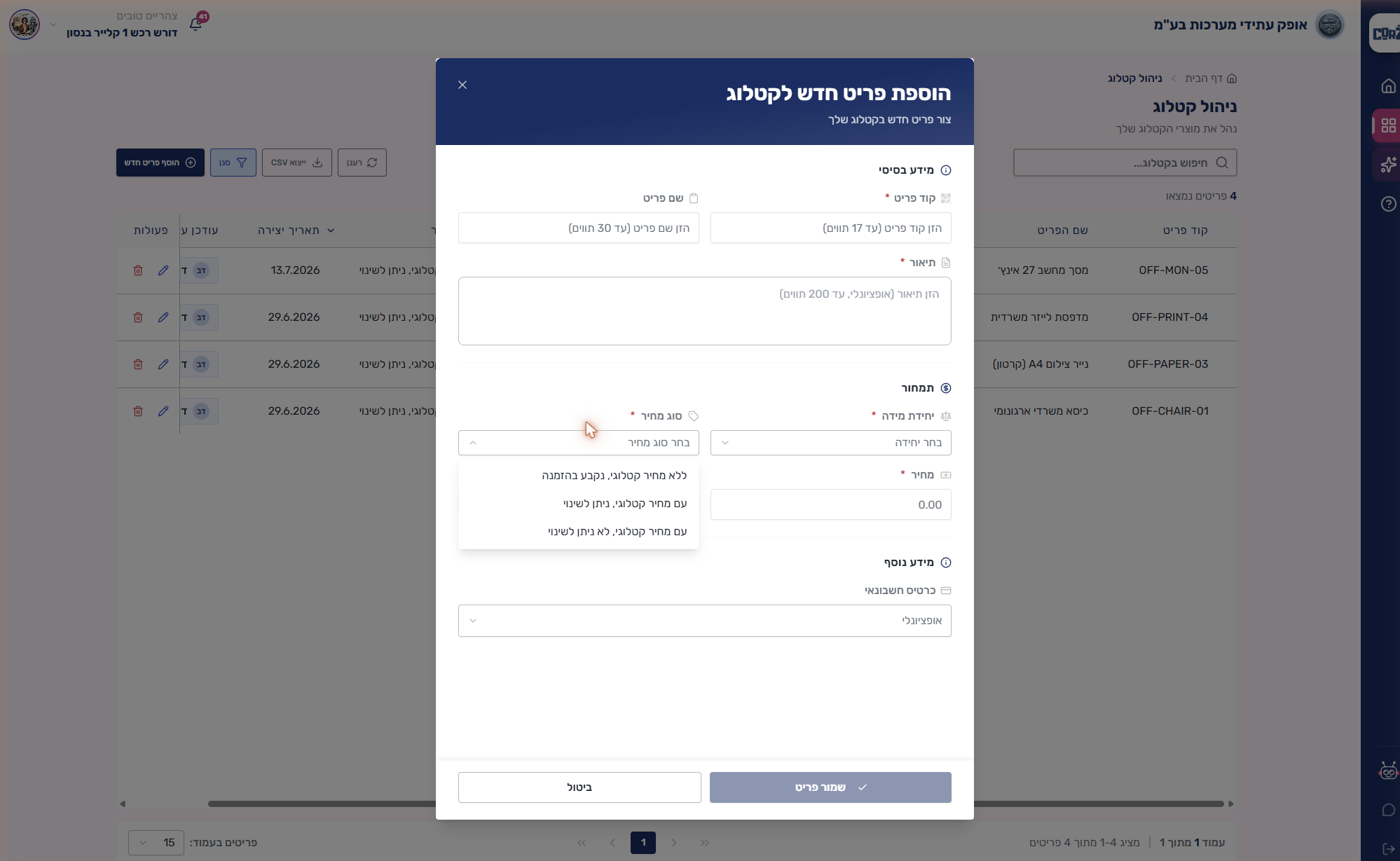
בסקציית תמחור פותחים את סוג מחיר. יש שלוש אפשרויות: ללא מחיר קטלוגי, נקבע בהזמנה · עם מחיר קטלוגי, ניתן לשינוי · עם מחיר קטלוגי, לא ניתן לשינוי. הבחירה כאן קובעת אם שדה המחיר יהיה פעיל, ואם מחיר הפריט יהיה ניתן לעריכה בתוך הזמנה.
כשבוחרים ללא מחיר קטלוגי, נקבע בהזמנה, שדה מחיר הופך אפור ולא ניתן להזנה, והכוכבית שלידו נעלמת — הוא כבר לא שדה חובה. המחיר של הפריט ייקבע בכל הזמנה בנפרד. בשתי האפשרויות האחרות שדה המחיר נשאר פעיל וחובה.

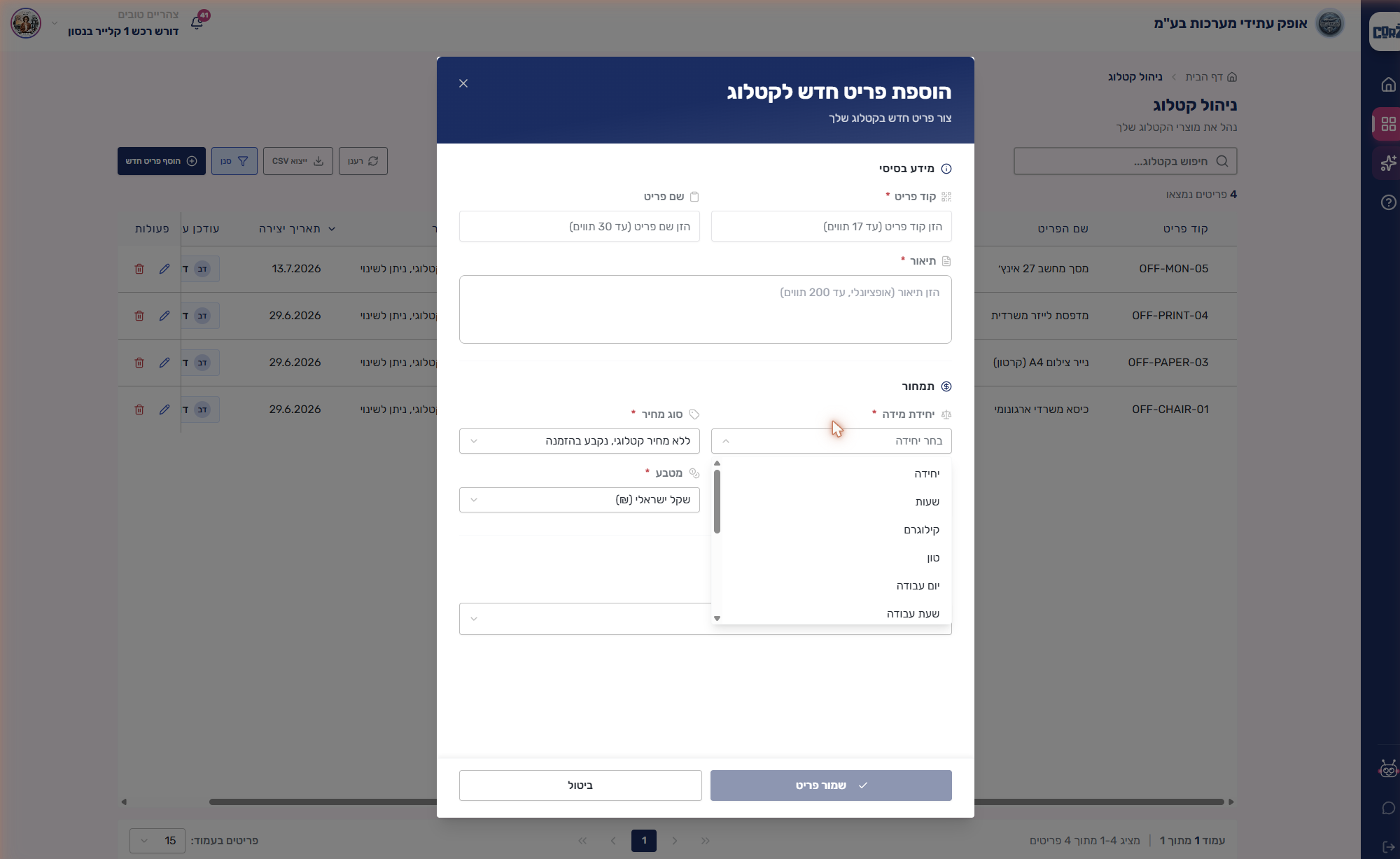
פותחים את יחידת מידה ובוחרים מהרשימה — יחידה, שעות, קילוגרם, טון, יום עבודה, שעת עבודה, מטר, קילומטר, ליטר ועוד. היחידה שנבחרת מוצגת בטבלת הקטלוג ומלווה את הפריט בכל הזמנה.
משלימים את שאר השדות — מטבע (ברירת המחדל היא שקל ישראלי) ובמידת הצורך כרטיס חשבונאי. כשכל שדות החובה מלאים, כפתור שמור פריט נצבע ונפתח ללחיצה.
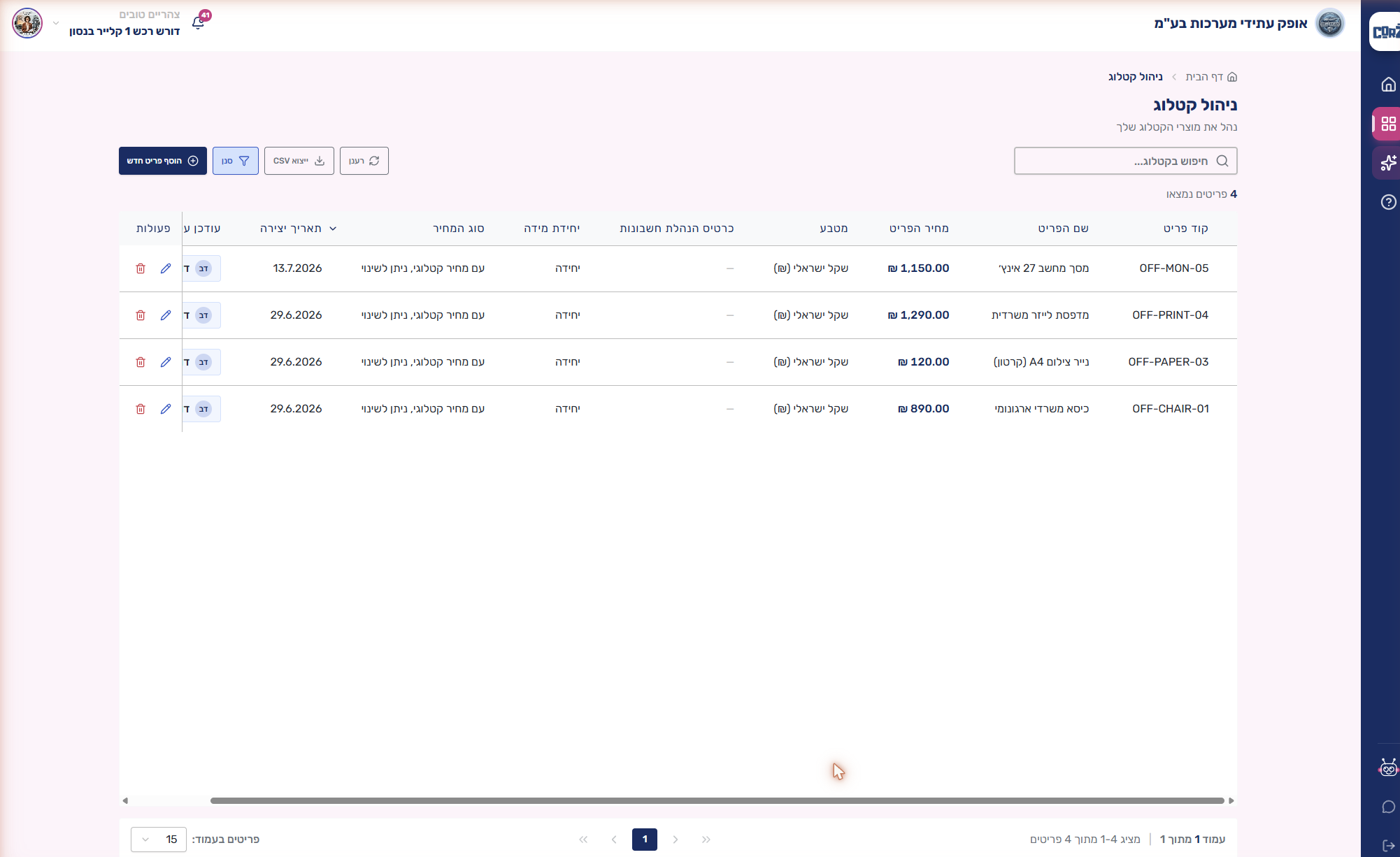
אחרי השמירה מוצגת הודעת אישור, והפריט החדש מופיע בטבלת הקטלוג עם כל הפרטים שהוזנו — קוד, שם, מחיר, מטבע, יחידת מידה וסוג המחיר.
💡 טיפ: להיכרות עם טבלת הקטלוג, החיפוש והסינון — המדריך סקירת מודול ניהול קטלוג.
💡 טיפ: רוצים לשנות פריט קיים או להסיר אותו מהקטלוג? הכול נמצא במדריך עריכת פריט ומחיקתו.