%20copy.webp)
בואו נשאר מחוברים!
השאירו פרטים ואנו נעדכן אתכם בכל מה שחשוב לדעת
תודה רבה! שליחת הטופס התקבלה בהצלחה.
אופס! אירעה שגיאה בשליחת הטופס, אנא נסו שנית מאוחר יותר.
.webp)



איך מאשר מטפל בהזמנה שממתינה לאישור — אישור, דחייה או החזרה לתיקון.
🔑 הרשאה נדרשת: משתמש בעל הרשאת מאשר בתהליך האישור. מדריך זה מסביר כיצד מאשר מטפל בהזמנה שהגיעה אליו — אישור, דחייה, או החזרה לתיקון.
כשהזמנה נשלחת אליכם לאישור, היא נכנסת למסך ניהול הזמנות, בלשונית “הזמנות ממתינות לאישור”. הפעילו את המתג “הצג רק הזמנות הממתינות לאישורי” כדי לראות רק את ההזמנות שממתינות לכם. העמודה “ממתין/ה לאישור של” מציינת מי המאשר הנוכחי בכל שורה.
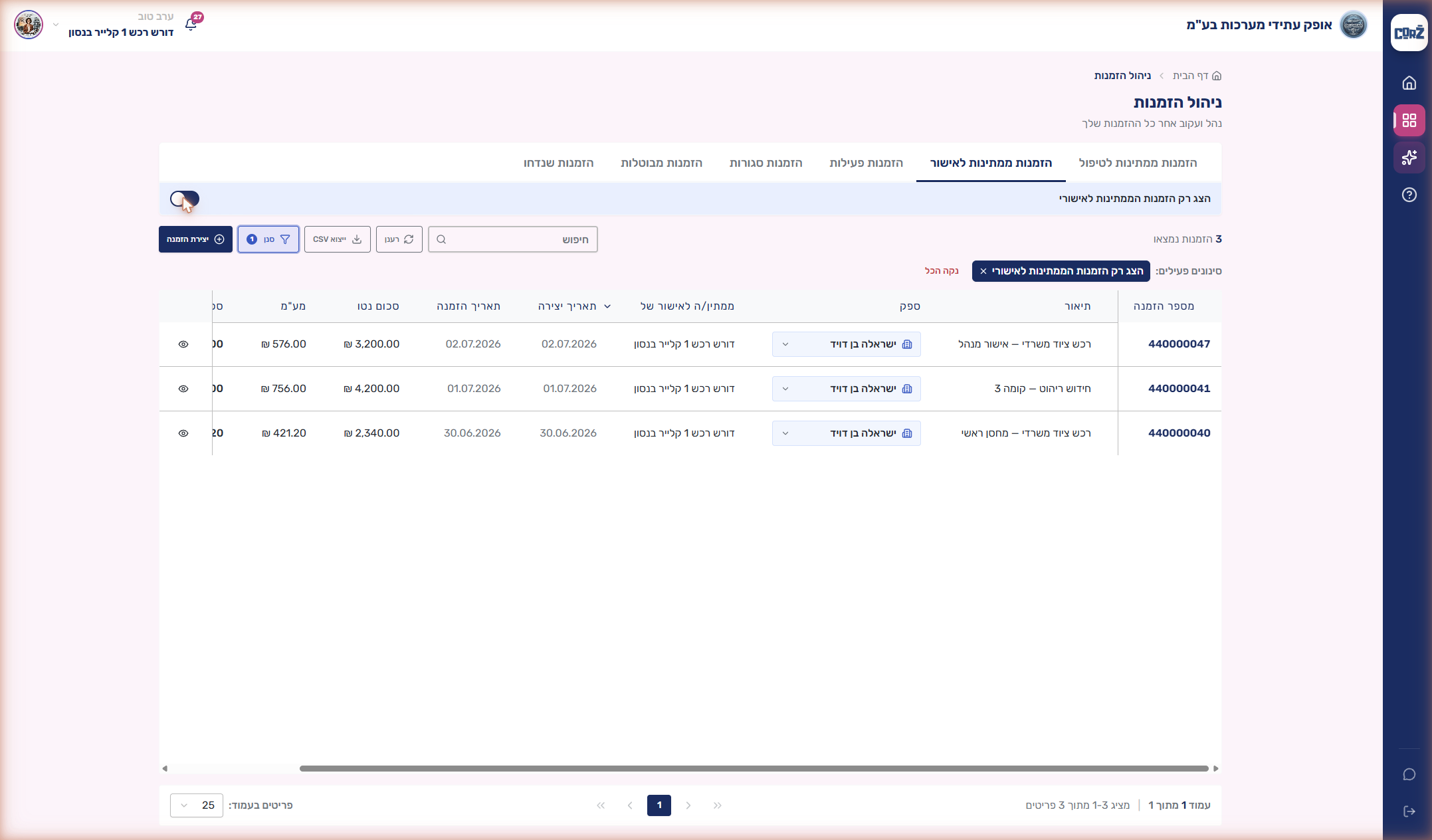
לחצו על אייקון העין (או על מספר ההזמנה) כדי לפתוח אותה. בראש המסך מוצג ציר תהליך האישור, ולצידו פרטי ההזמנה: הספק, הסכומים, סעיף התקציב ושורות הפריטים. בתחתית המסך שלושה כפתורי פעולה — אשר הזמנה, דחה הזמנה ו־החזר הזמנה.

אם ההזמנה תקינה — לחצו על “אשר הזמנה” (הכפתור הירוק). בחלון שנפתח אפשר להוסיף הערה (אופציונלי), ואז לחצו שוב על “אשר הזמנה”.
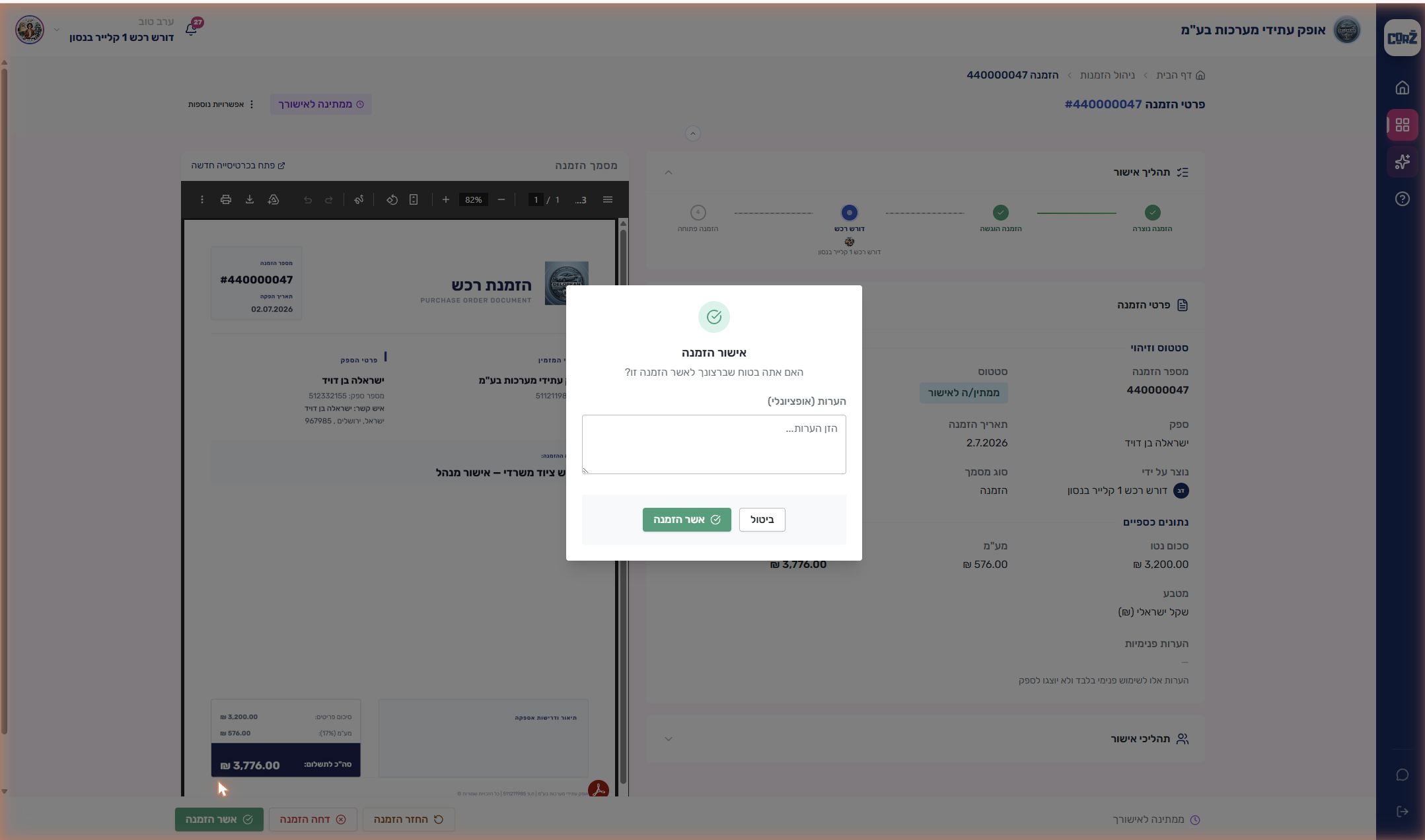
לאחר האישור ההזמנה ממשיכה לשלב הבא בתהליך ועוברת ללשונית “הזמנות פעילות” עם הסטטוס “הזמנה פעילה”.

אם אין מקום להמשיך עם ההזמנה — לחצו על “דחה הזמנה”. בחלון שנפתח בחרו סיבת דחייה (שדה חובה): הזמנה כפולה, חריגה מתקציב, פרויקט בוטל, ספק לא תקין, או “אחר”. בבחירת “אחר” שדה ההערות הופך לחובה. לסיום לחצו על “דחה הזמנה”.

ההזמנה הנדחית עוברת ללשונית “הזמנות שנדחו”, וכך נשמר תיעוד מלא של הסיבה.

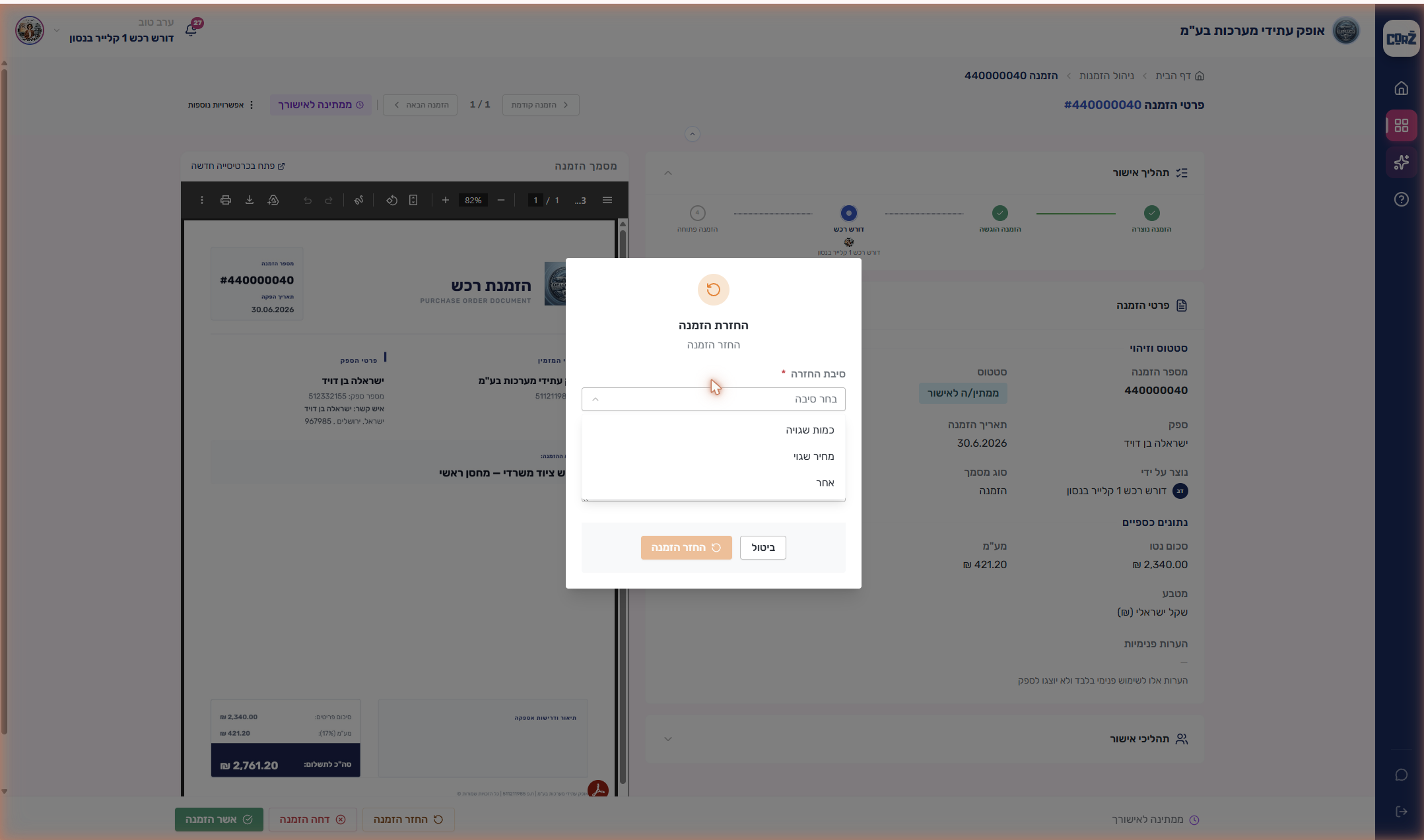
אם ההזמנה זקוקה לתיקון קטן לפני אישור — לחצו על “החזר הזמנה”. בחרו סיבת החזרה (שדה חובה): כמות שגויה, מחיר שגוי, או “אחר”, והוסיפו הערה שתכוון את דורש הרכש. לסיום לחצו על “החזר הזמנה”.
ההזמנה חוזרת לדורש הרכש, ללשונית “הזמנות ממתינות לטיפול”, עם הסטטוס “הוחזר”.
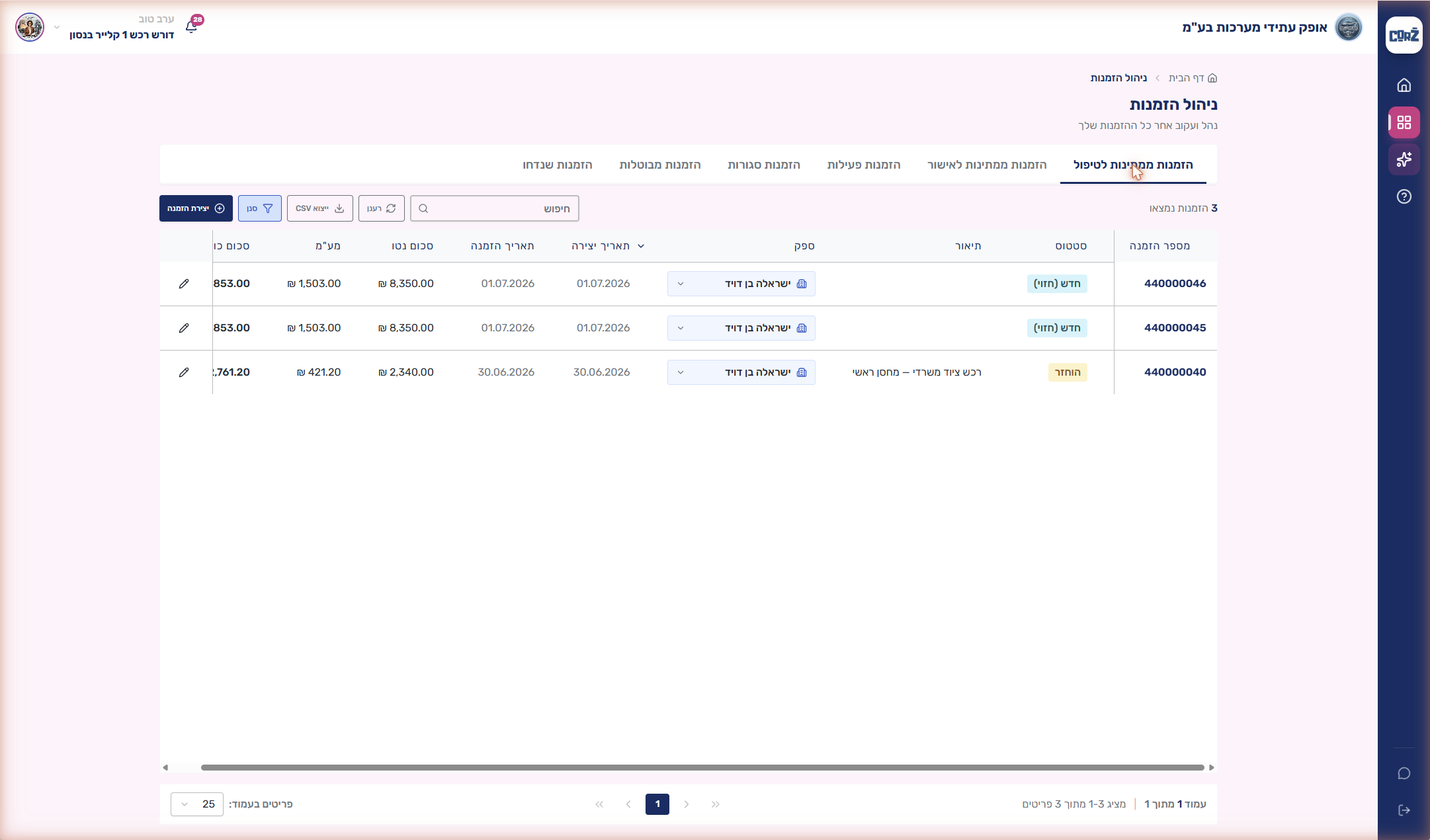
🔎 דורש הרכש רואה למה הוחזרה: כשדורש הרכש פותח את ההזמנה שהוחזרה, לצד הסטטוס “הוחזר” מופיע הקישור “פרטי החזרה” שפותח את סיבת ההחזרה וההערה — כך הוא יודע בדיוק מה לתקן לפני שישלח מחדש.
💡 טיפ: אישור מקדם את ההזמנה שלב אחד בתהליך, דחייה סוגרת אותה עם תיעוד סיבה, והחזרה מאפשרת תיקון מהיר בלי להתחיל מהתחלה.