%20copy.webp)
בואו נשאר מחוברים!
השאירו פרטים ואנו נעדכן אתכם בכל מה שחשוב לדעת
תודה רבה! שליחת הטופס התקבלה בהצלחה.
אופס! אירעה שגיאה בשליחת הטופס, אנא נסו שנית מאוחר יותר.
.webp)



איך לחזור להזמנה בטיוטה, לעדכן את פרטיה ולהמשיך משלב פרטי ההזמנה ועד שליחה.
🔑 הרשאה נדרשת: דורש רכש. ניתן לערוך הזמנה שנמצאת בלשונית “הזמנות ממתינות לטיפול” — טיוטה או הזמנה חדשה שטרם נשלחה לאישור.
במסך ניהול הזמנות עברו ללשונית “הזמנות ממתינות לטיפול”. בטבלה מופיעות כל ההזמנות שממתינות לטיפולכם, עם מספר הזמנה, סטטוס, תיאור, ספק, תאריכים וסכומים. אפשר לאתר הזמנה מהירות דרך שדה החיפוש או כפתור הסינון. בקצה כל שורה יש סמל עיפרון לעריכה.

לחצו על סמל העיפרון בקצה השורה (או על מספר ההזמנה). ההזמנה נפתחת באותו מסך שבו נוצרה, כשכל השדות מלאים מראש, בשלב “פרטי הזמנה”. כאן אפשר לעדכן את כותרת ההזמנה, התאריך, הספק, המטבע, הסכום לפני מס ערך מוסף, סעיף התקציב וההערות. בצד מוצגת תצוגה מקדימה חיה של מסמך ההזמנה שמתעדכנת תוך כדי. בסיום לחצו “הבא”.

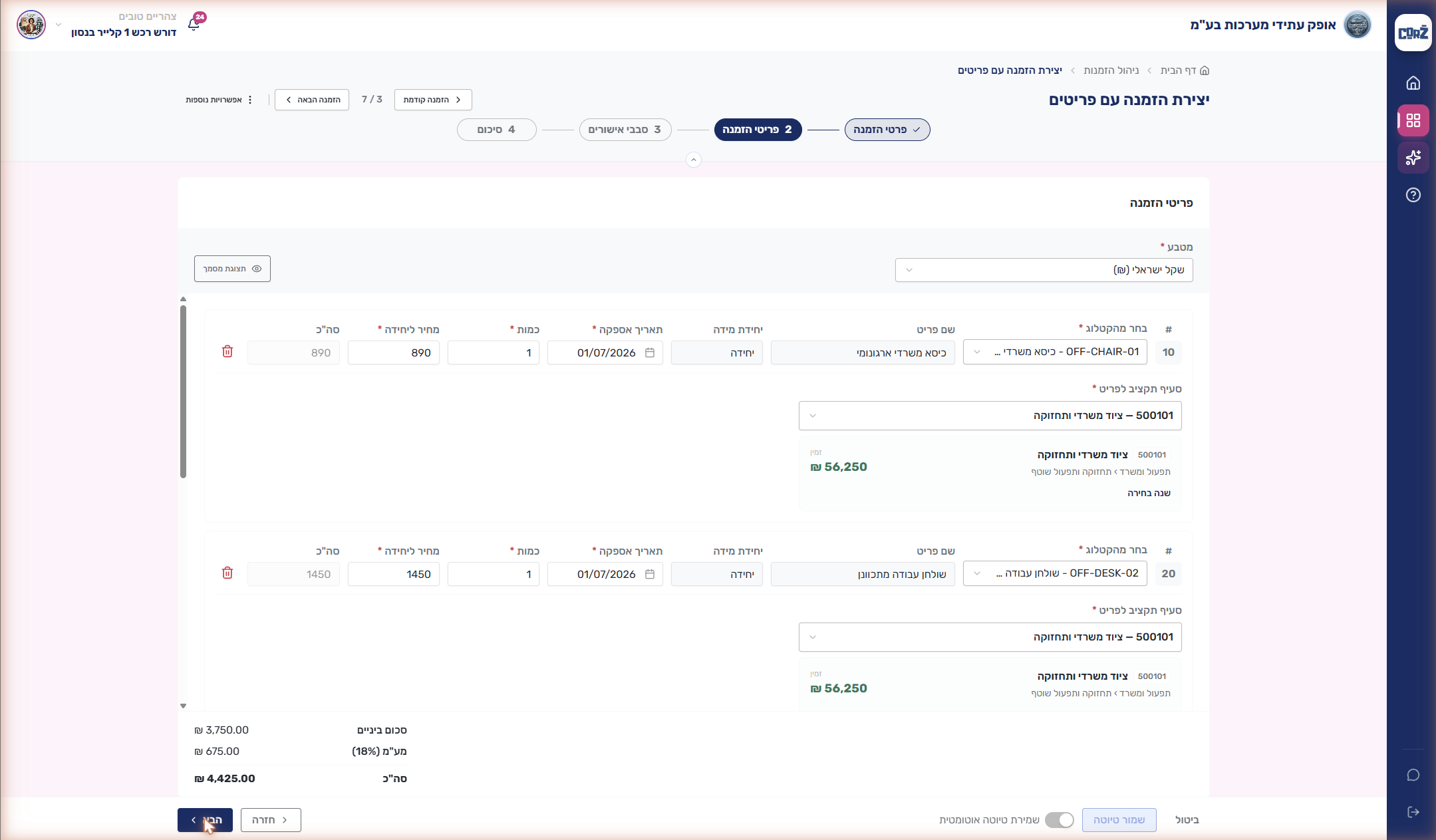
בהזמנה עם פריטים מהקטלוג, שלב “פריטי הזמנה” מאפשר לעדכן כל שורה — שם הפריט, הכמות, המחיר ליחידה ותאריך האספקה — ולבחור סעיף תקציב לכל פריט. אפשר להסיר שורה בעזרת סמל הפח, והסכומים מתעדכנים אוטומטית בתחתית המסך. לאחר מכן לחצו “הבא”.
בשלב “סבבי אישורים” אפשר לעדכן את תהליכי האישור — אישור הזמנה, אישור הגשה והנהלת חשבונות — ואת המורשה בכל תהליך. לחצו “הבא” כדי להמשיך.

בשלב “סיכום” מוצג ריכוז כל פרטי ההזמנה תחת הכותרת “מוכן לשליחה?”. בדקו שהכול תקין ולחצו “שמירה ושליחה” כדי לשלוח את ההזמנה המעודכנת לאישור.

💡 טיפ: כאשר “שמירת טיוטה אוטומטית” פעילה, כל שינוי נשמר תוך כדי — אפשר לצאת ולחזור להשלים מאוחר יותר בלי לאבד את העבודה.