%20copy.webp)
בואו נשאר מחוברים!
השאירו פרטים ואנו נעדכן אתכם בכל מה שחשוב לדעת
תודה רבה! שליחת הטופס התקבלה בהצלחה.
אופס! אירעה שגיאה בשליחת הטופס, אנא נסו שנית מאוחר יותר.
.webp)



איך לבטל הזמנה שטרם אושרה, או לסגור הזמנה פעילה בסיום הטיפול בה.
🔑 הרשאה נדרשת: דורש רכש. המדריך מכסה שתי פעולות: ביטול — להזמנה שטרם אושרה, וסגירה — להזמנה פעילה שהטיפול בה הסתיים. המערכת מתאימה את הפעולה הזמינה לפי סטטוס ההזמנה.
ביטול מתאים להזמנה שעדיין לא אושרה — כזו שנמצאת בלשונית “הזמנות ממתינות לטיפול” או “הזמנות ממתינות לאישור”. לאחר הביטול ההזמנה נשמרת לתיעוד תחת “הזמנות מבוטלות”.
במסך ניהול ההזמנות פתחו את ההזמנה שברצונכם לבטל (לחיצה על מספר ההזמנה). בראש המסך לחצו על “אפשרויות נוספות” ובחרו “בטל הזמנה”.

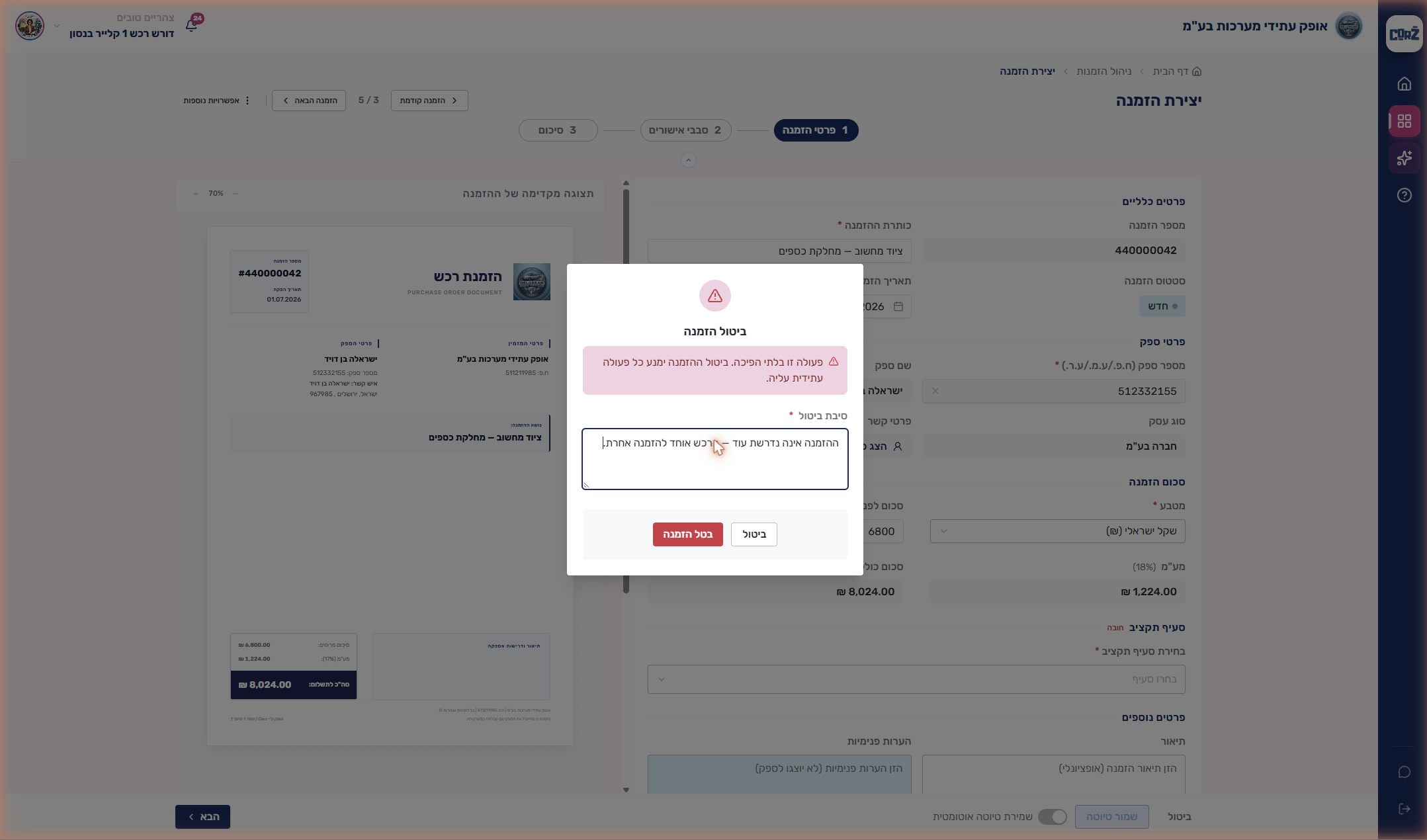
בחלון “ביטול הזמנה” הזינו את סיבת הביטול בשדה המיועד (שדה חובה) ולחצו “בטל הזמנה”. שימו לב שהפעולה בלתי הפיכה.
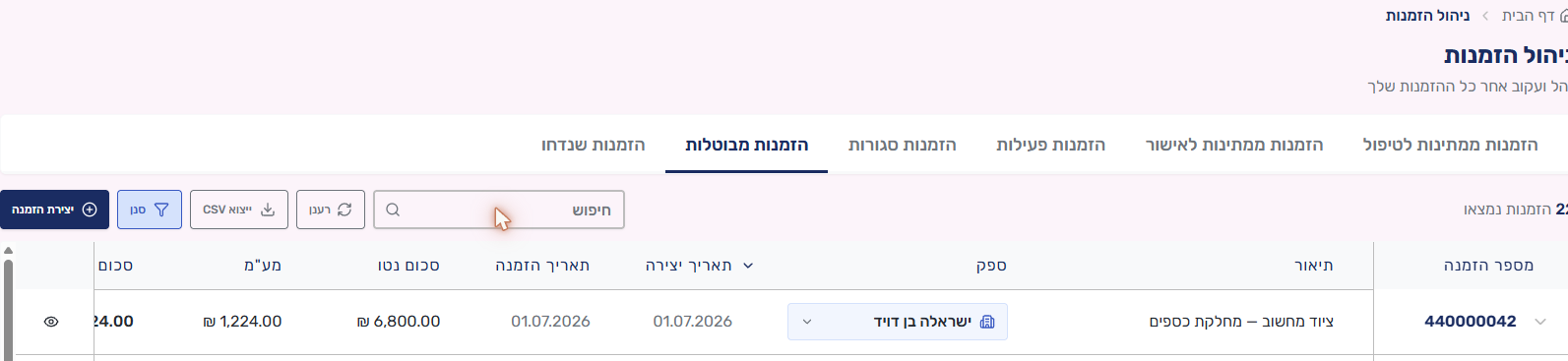
ההזמנה עוברת אוטומטית ללשונית “הזמנות מבוטלות” ונשמרת שם לתיעוד. אפשר לפתוח אותה לצפייה בכל עת.
סגירה מתאימה להזמנה פעילה — כזו שכבר עברה את סבב האישורים ונמצאת בלשונית “הזמנות פעילות”. סגירה מסמנת שהטיפול בהזמנה הושלם, וההזמנה עוברת ל“הזמנות סגורות”.
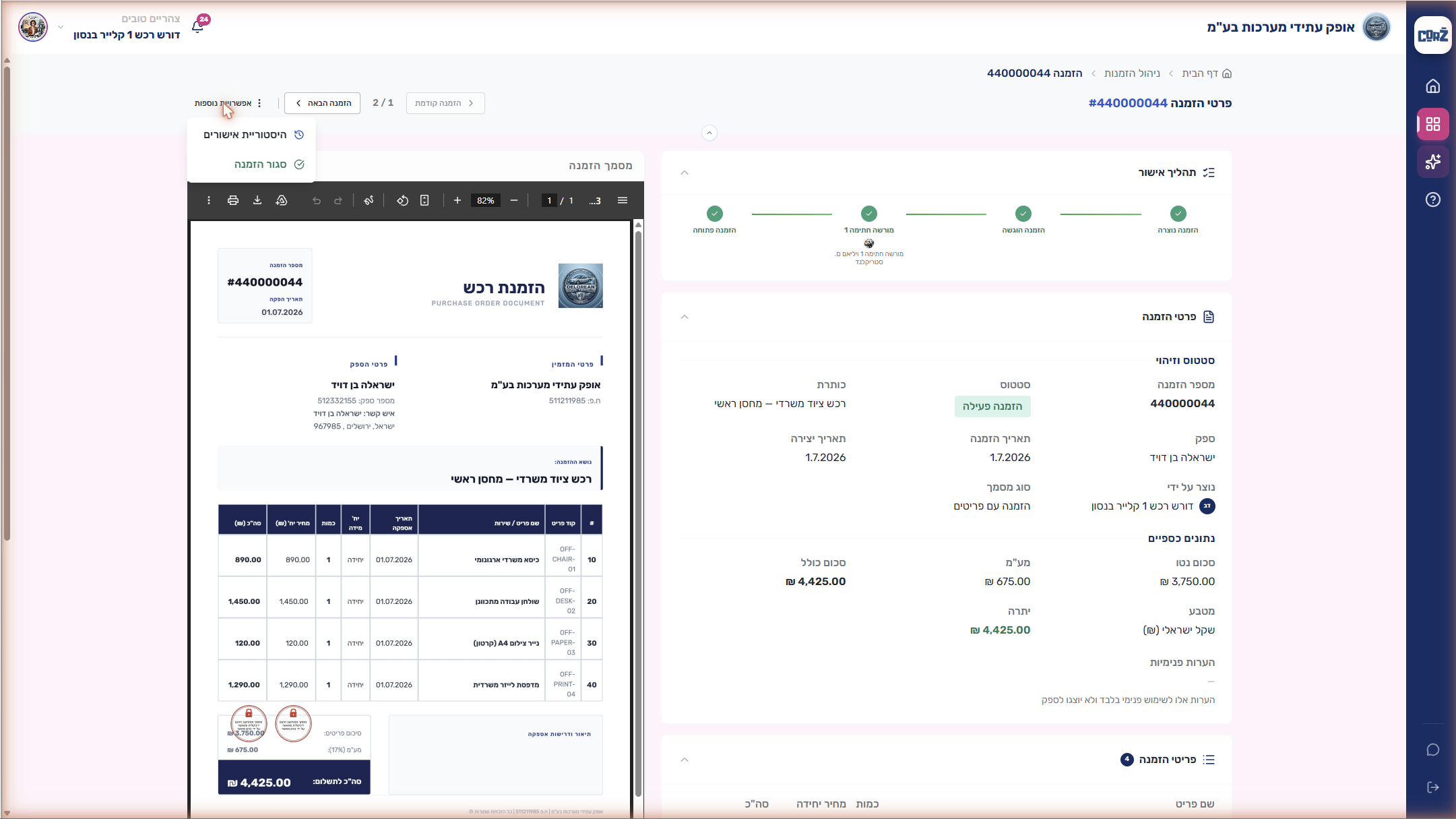
עברו ללשונית “הזמנות פעילות” ופתחו את ההזמנה (לחיצה על אייקון הצפייה). בראש המסך לחצו על “אפשרויות נוספות” ובחרו “סגור הזמנה”.
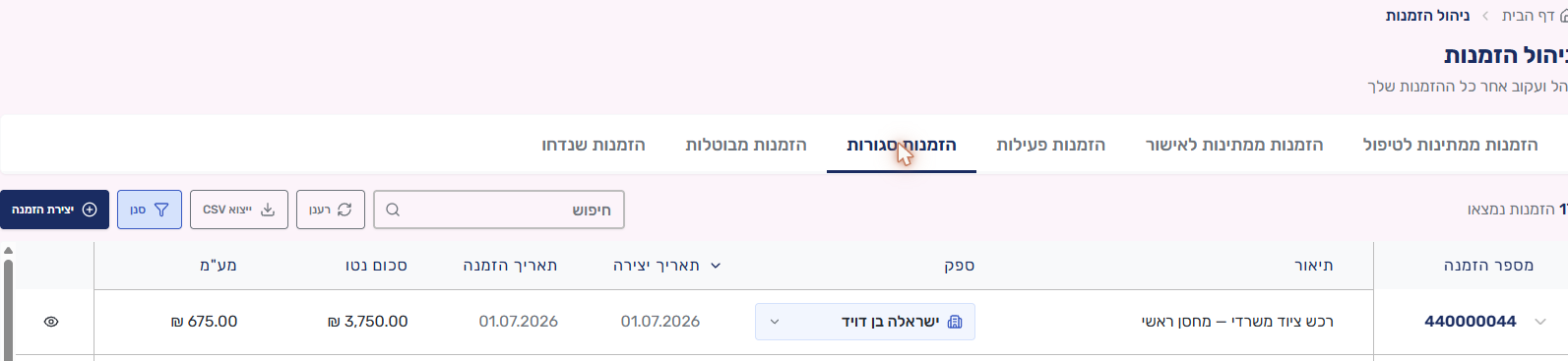
בחלון “סגירת הזמנה” לחצו “סגור הזמנה” לאישור. כאן לא נדרשת סיבה — רק אישור. הפעולה מסמנת את ההזמנה כהושלמה ואינה ניתנת לביטול.

ההזמנה עוברת ללשונית “הזמנות סגורות” ונשמרת שם לתיעוד. אפשר לפתוח אותה לצפייה בכל עת.