%20copy.webp)
בואו נשאר מחוברים!
השאירו פרטים ואנו נעדכן אתכם בכל מה שחשוב לדעת
תודה רבה! שליחת הטופס התקבלה בהצלחה.
אופס! אירעה שגיאה בשליחת הטופס, אנא נסו שנית מאוחר יותר.
.webp)


ניהול המשתמשים המורשים לחתום דיגיטלית על מסמכים בארכיון — הוספה, הסרה, ומגבלת שני החותמים לחשבון.
🔑 הרשאה נדרשת: המודול פתוח לאדמין לקוח בלבד.
בעמוד הבית של האדמין, בחרו בכרטיס חותמים בארכיון.

המסך מרכז את המשתמשים שמורשים לחתום דיגיטלית על מסמכים בארכיון. כל חותם מוצג ככרטיס נפרד, ולא כשורה בטבלה.
בראש המסך מופיע באנר מידע: ניתן להגדיר עד 2 חותמים לכל חשבון, והם מאומתים באמצעות PersonalID. מתחתיו מונה שמראה כמה חותמים מוגדרים מתוך 2. כששני המקומות תפוסים, מופיעה לצידו התווית הגעת למקסימום חותמים (2/2).

בכל כרטיס תמצאו את מספר המקום (חותם 1 או חותם 2), את מזהה התעודה של החותם, ואת התאריך שבו נוצר. הפעולה שזמינה בכרטיס היא הסר חותם.
💡 טיפ: האייקון שבפינת כותרת הכרטיס הוא חלק מהעיצוב ולא כפתור — אין מסך לעריכת חותם קיים. כדי להחליף חותם, מסירים את הקיים ומוסיפים אחד חדש במקומו.
כשיש מקום פנוי, בחרו הוסף חותם. ייפתח החלון הוספת חותם דיגיטלי — הזינו את פרטי ה-PersonalID של החותם, מזהה תעודה וסיסמת חתימה, ובחרו אמת והוסף.
הפרטים נשלחים לאימות מול PersonalID. אם האימות עובר, מוצגת ההודעה החותם נוסף בהצלחה. אם ההוספה נכשלת, מוצגת הודעה ומומלץ לבדוק את הפרטים.
💡 טיפ: בחשבון שעדיין אין בו חותמים, המסך מציג לא הוגדרו חותמים עדיין ומזמין להוסיף את החותם הדיגיטלי הראשון — כדי לאפשר חתימה על מסמכים.
בכרטיס של החותם, בחרו הסר חותם. ייפתח חלון אישור בשם הסרת חותם דיגיטלי, שמציג את מזהה התעודה של החותם שעומד להיות מוסר.
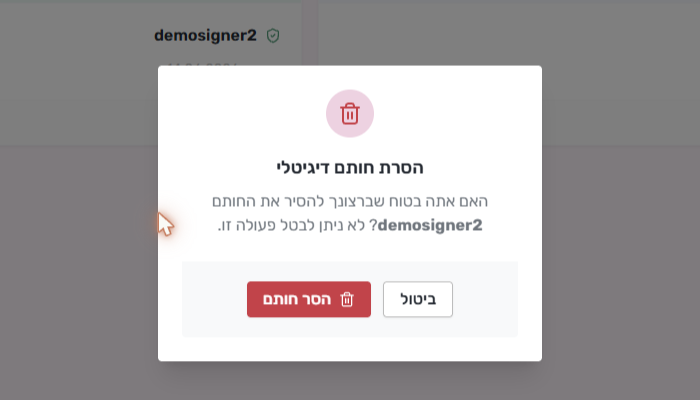
בחלון שני כפתורים: ביטול סוגר אותו בלי לשנות דבר, והסר חותם מבצע את ההסרה. בסיום מוצגת ההודעה החותם הוסר בהצלחה.
⚠️ לתשומת ליבכם: החלון מציין שלא ניתן לבטל את הפעולה. כדי להחזיר את אותו חותם צריך להוסיף אותו מחדש עם מזהה התעודה וסיסמת החתימה שלו — לכן כדאי לוודא שהפרטים זמינים לכם לפני ההסרה.