%20copy.webp)
בואו נשאר מחוברים!
השאירו פרטים ואנו נעדכן אתכם בכל מה שחשוב לדעת
תודה רבה! שליחת הטופס התקבלה בהצלחה.
אופס! אירעה שגיאה בשליחת הטופס, אנא נסו שנית מאוחר יותר.
.webp)


עדכון פרטי פריט קיים, ומחיקת פריט מהקטלוג — כולל מה קורה כשהפריט משמש בהזמנות.
🔑 הרשאה נדרשת: מודול ניהול הקטלוג פתוח לכל המשתמשים בפורטל. שתי הפעולות — עריכה ומחיקה — מתבצעות ישירות מטבלת הקטלוג, בעמודה פעולות.
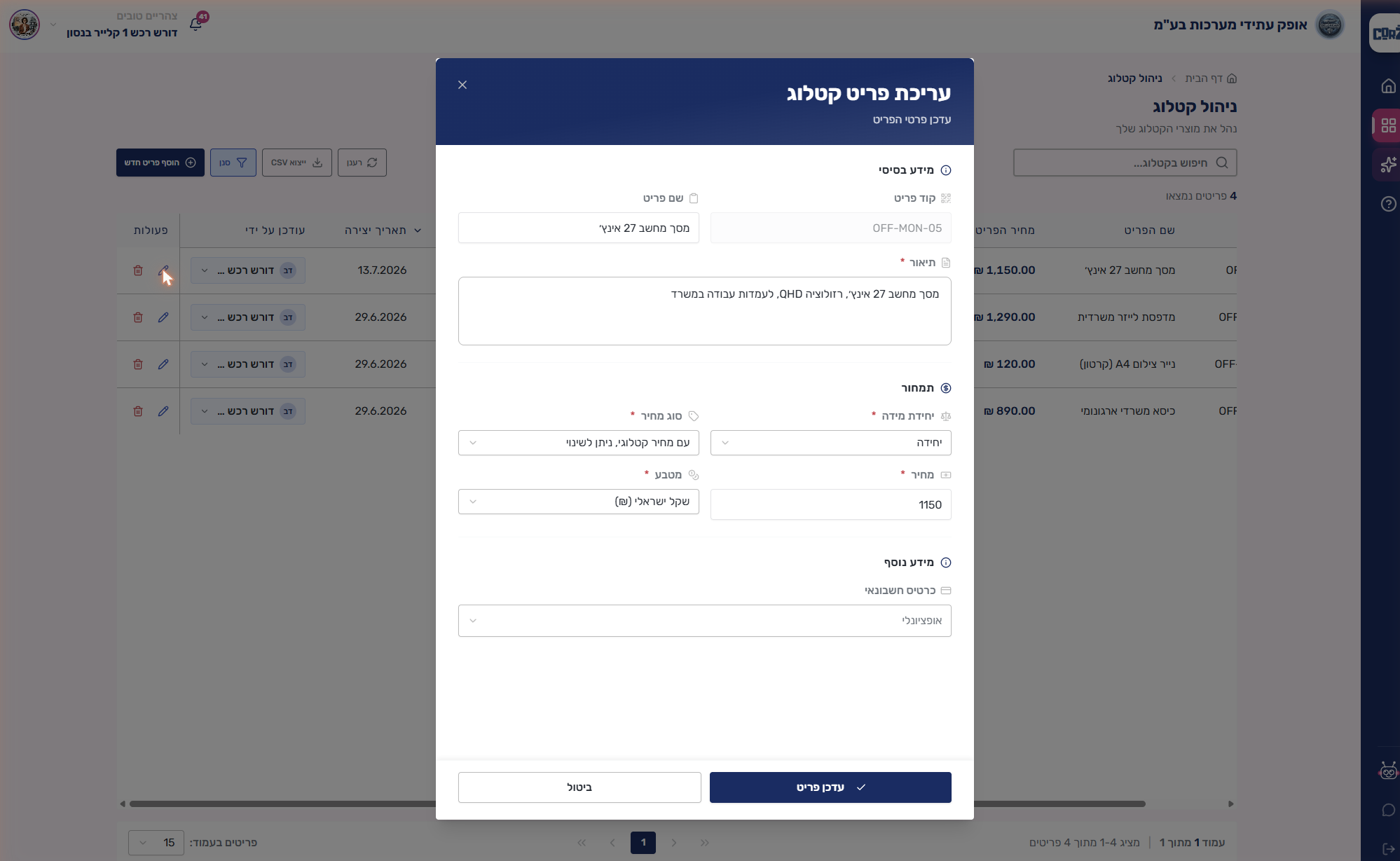
בטבלת הקטלוג מאתרים את הפריט (בחיפוש החופשי או בסינון), ובעמודה פעולות לוחצים על סמל העיפרון. לידו נמצא סמל פח האשפה האדום, שמשמש למחיקה.

נפתח חלון עריכת פריט קטלוג — אותו טופס של הוספת פריט, רק שהפעם הוא מגיע מלא בפרטי הפריט הקיים. ניתן לשנות שם, תיאור, יחידת מידה, סוג מחיר, מחיר, מטבע וכרטיס חשבונאי. שדה קוד הפריט מוצג באפור ונעול לשינוי — הקוד מזהה את הפריט בכל ההזמנות שבהן הוא מופיע.
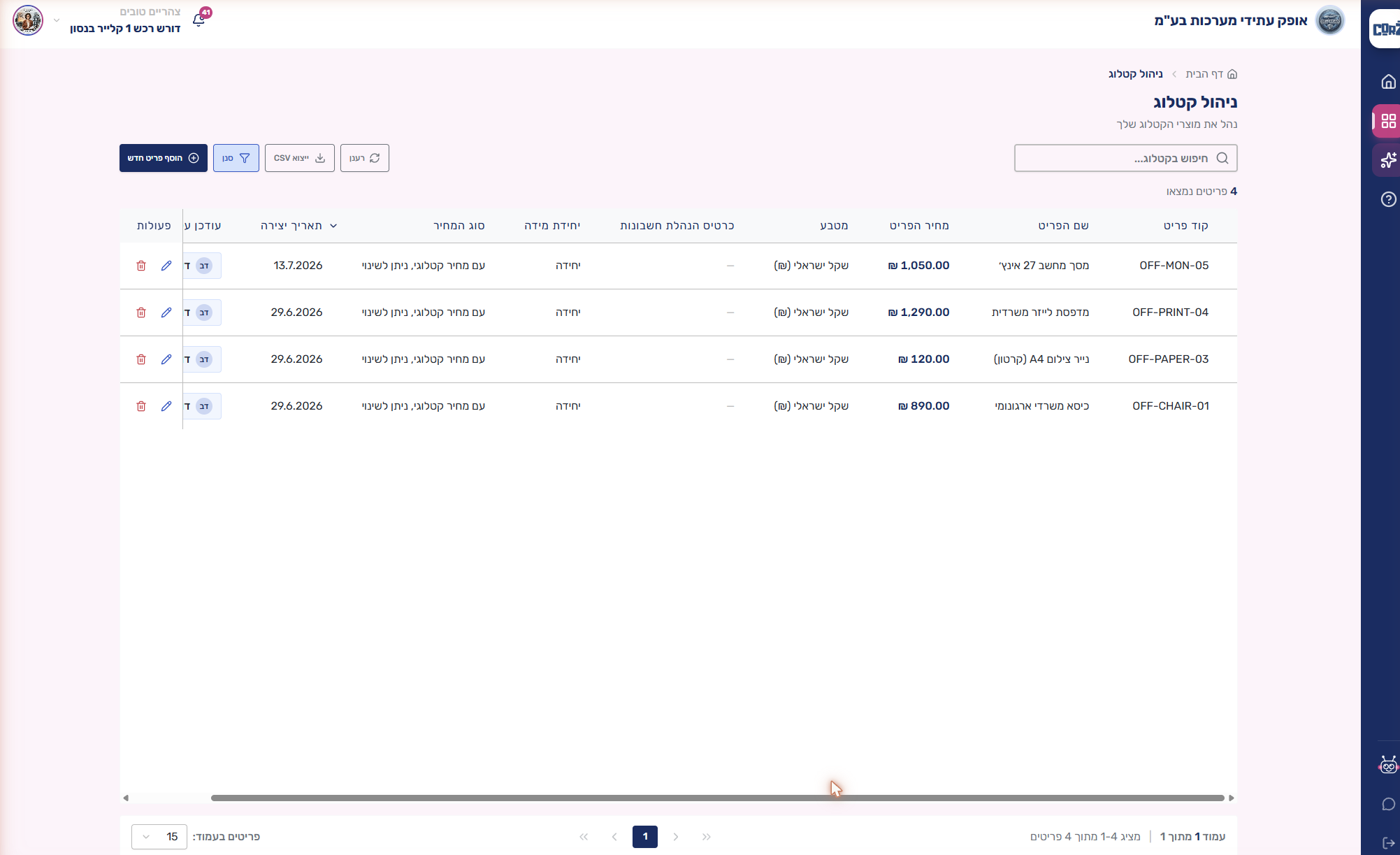
לאחר השינוי לוחצים על עדכן פריט. הטבלה מתרעננת מיד עם הערך החדש — בדוגמה כאן מחיר הפריט שונה ל-1,050 ₪. עמודות עודכן על ידי מתעדכנות בהתאם.
💡 טיפ: השינוי חל על הפריט בקטלוג ומשפיע על הזמנות שייוצרו מכאן ואילך. מומלץ לבדוק לפני שינוי מחיר אם הפריט נמצא בשימוש בהזמנות פתוחות.
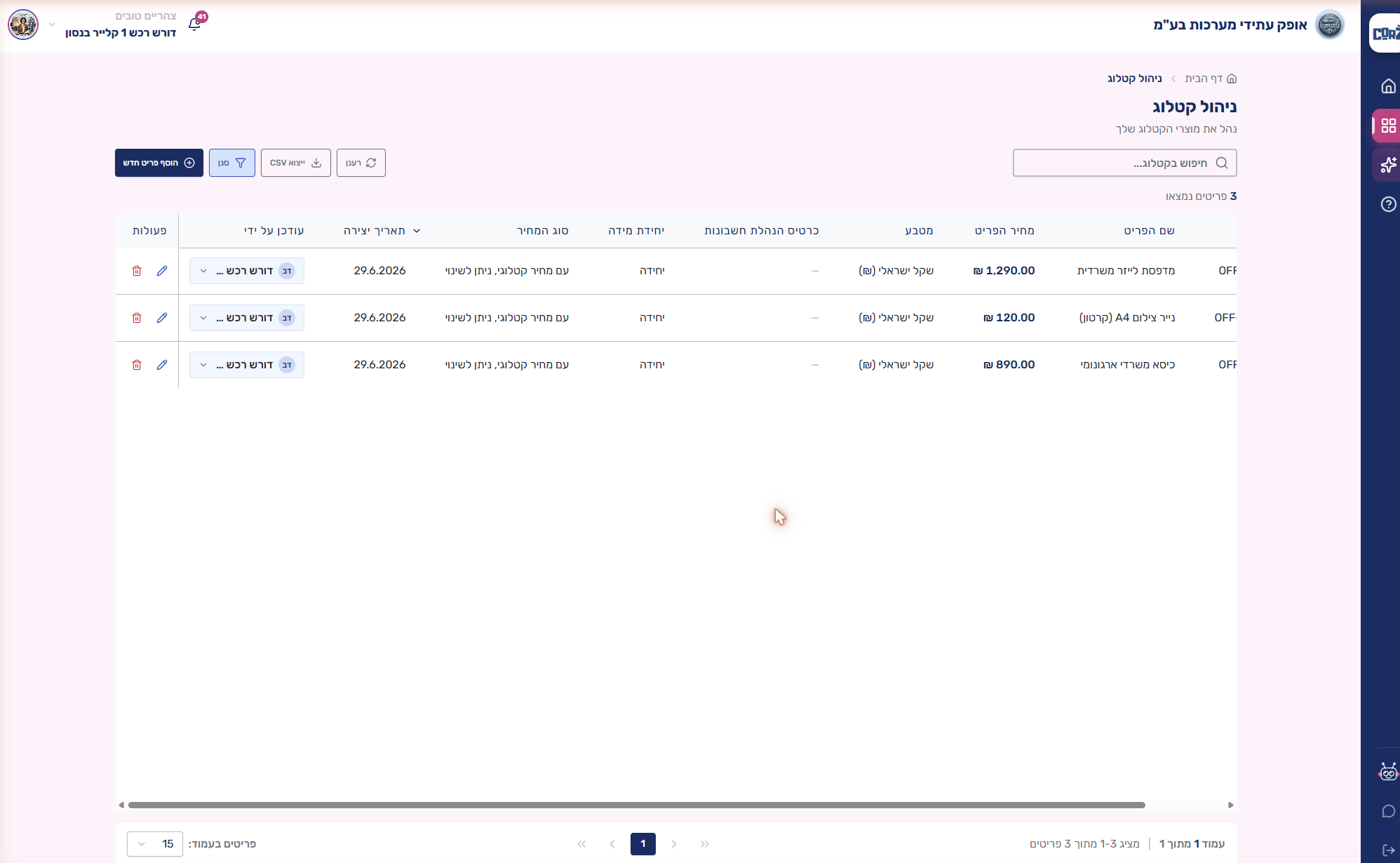
בעמודת פעולות לוחצים על סמל פח האשפה. נפתח חלון מחיקת פריט קטלוג שמציג את קוד הפריט ואת שמו, ומבהיר שהפעולה אינה ניתנת לביטול. אם הפריט משויך להזמנות פעילות, מופיעה גם הודעת מידע כחולה: “פריט זה נמצא בשימוש ב-N הזמנה/ות בסטטוס פתוח או ממתין לאישור. ניתן להסיר אותו מהקטלוג.” — כך שהמחיקה אפשרית גם אז, וההזמנות הקיימות נשמרות. עבור פריט שאינו בשימוש, החלון מוצג בלי ההודעה הכחולה.

לחיצה על מחק (הכפתור האדום) מסירה את הפריט מהקטלוג. מוצגת הודעה “הפריט הוסר מהקטלוג”, ומונה הפריטים מתעדכן. לחיצה על ביטול סוגרת את החלון בלי לשנות דבר.
💡 טיפ: לפני מחיקה כדאי לשקול עריכה — אם רק המחיר או התיאור השתנו, עדיף לעדכן את הפריט ולשמור על ההיסטוריה שלו.
💡 טיפ: רוצים להוסיף פריט חדש? כל השלבים נמצאים במדריך הוספת פריט לקטלוג. להיכרות עם הטבלה, החיפוש והסינון — סקירת מודול ניהול קטלוג.