%20copy.webp)
בואו נשאר מחוברים!
השאירו פרטים ואנו נעדכן אתכם בכל מה שחשוב לדעת
תודה רבה! שליחת הטופס התקבלה בהצלחה.
אופס! אירעה שגיאה בשליחת הטופס, אנא נסו שנית מאוחר יותר.
.webp)



היכרות עם מסך ניהול ההזמנות — הלשוניות, העמודות, הסטטוסים, החיפוש, הסינון וייצוא ה-CSV.
🔑 הרשאה נדרשת: מודול ניהול ההזמנות פתוח לכל המשתמשים בפורטל. מדריך זה מסביר את מסך הניהול הראשי — כדאי להתחיל ממנו לפני המדריכים על יצירת הזמנות.
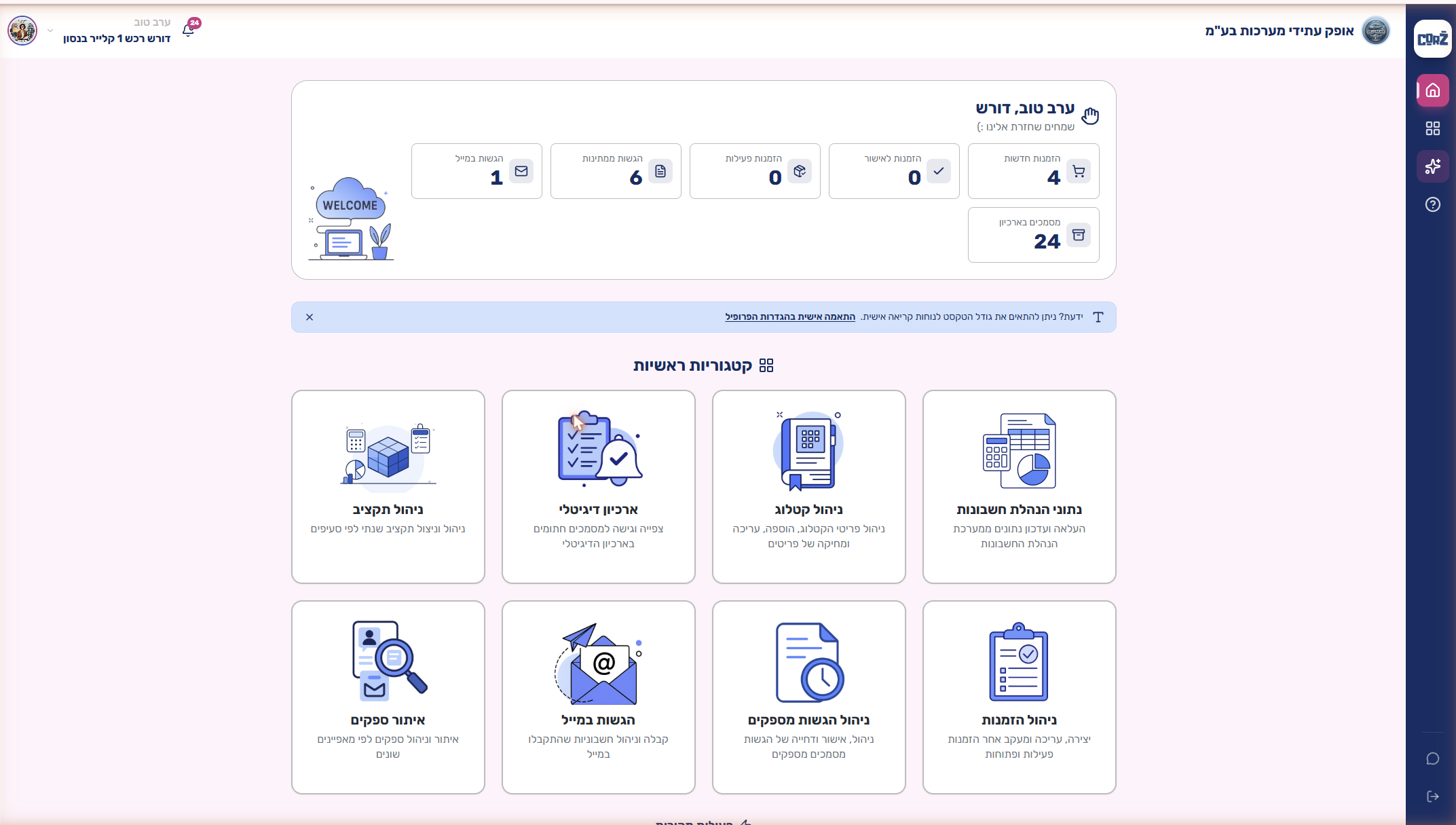
מהדאשבורד לחצו על הכרטיס “ניהול הזמנות”. תגיעו למסך שמרכז את כל ההזמנות של הארגון.
הטבלה מציגה את ההזמנות בשורות, עם העמודות: מספר הזמנה, סטטוס, תיאור, ספק, תאריך יצירה, תאריך הזמנה, סכום נטו, מע״מ וסכום כולל. בקצה כל שורה יש סמל עיפרון לעריכה.
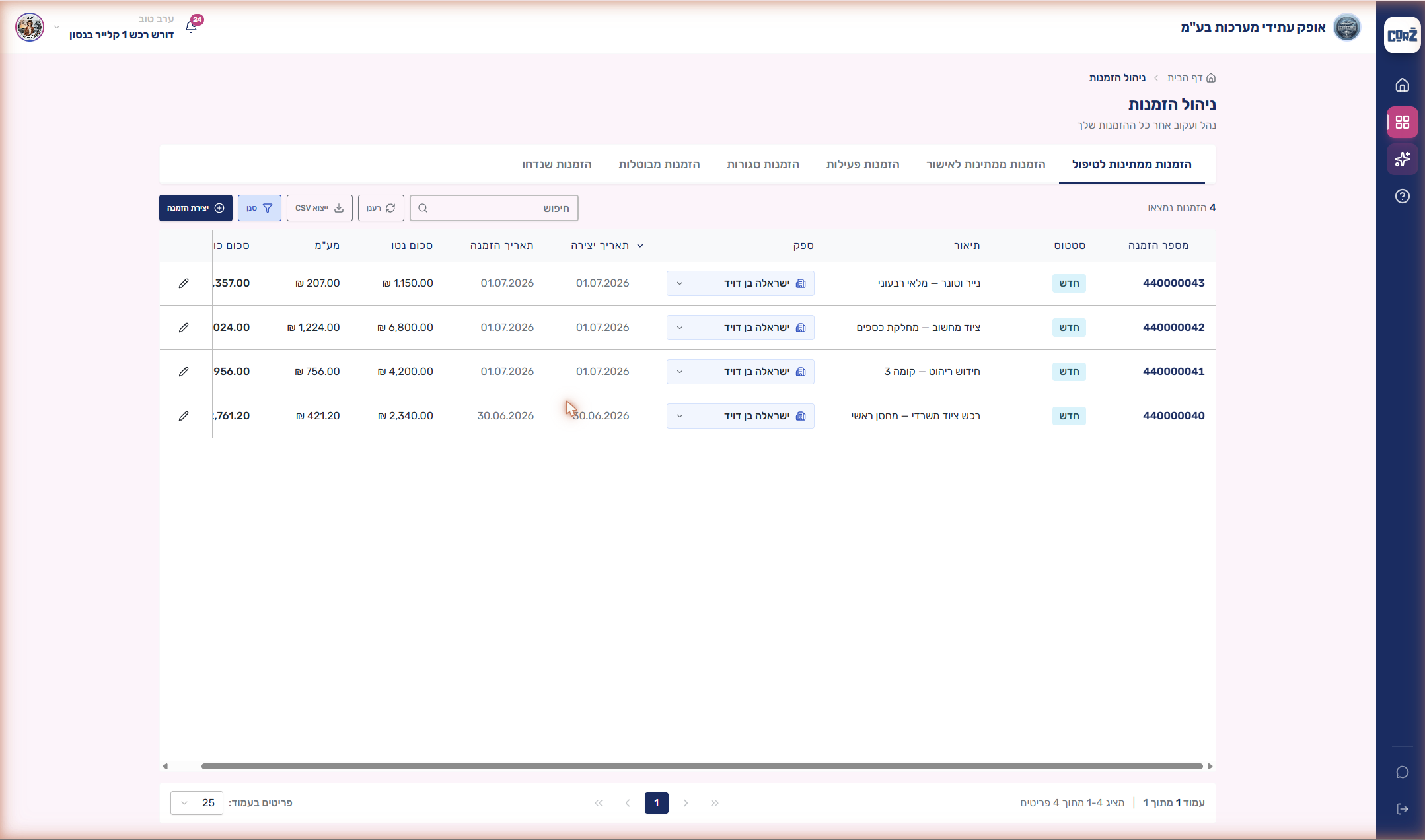
ההזמנות מחולקות לשש לשוניות לפי מצב: ממתינות לטיפול (טיוטות והזמנות חדשות), ממתינות לאישור (בסבב אישורים), פעילות (אושרו ונשלחו), סגורות, מבוטלות ושנדחו. לחצו על לשונית כדי לסנן את הרשימה לפי המצב.

בעמודת הסטטוס מופיעה תגית צבעונית שמשקפת את מצב ההזמנה (למשל “חדש”). כך אפשר לזהות במבט מהיר איפה כל הזמנה עומדת בתהליך, ולעקוב אחריה עד לסגירה.
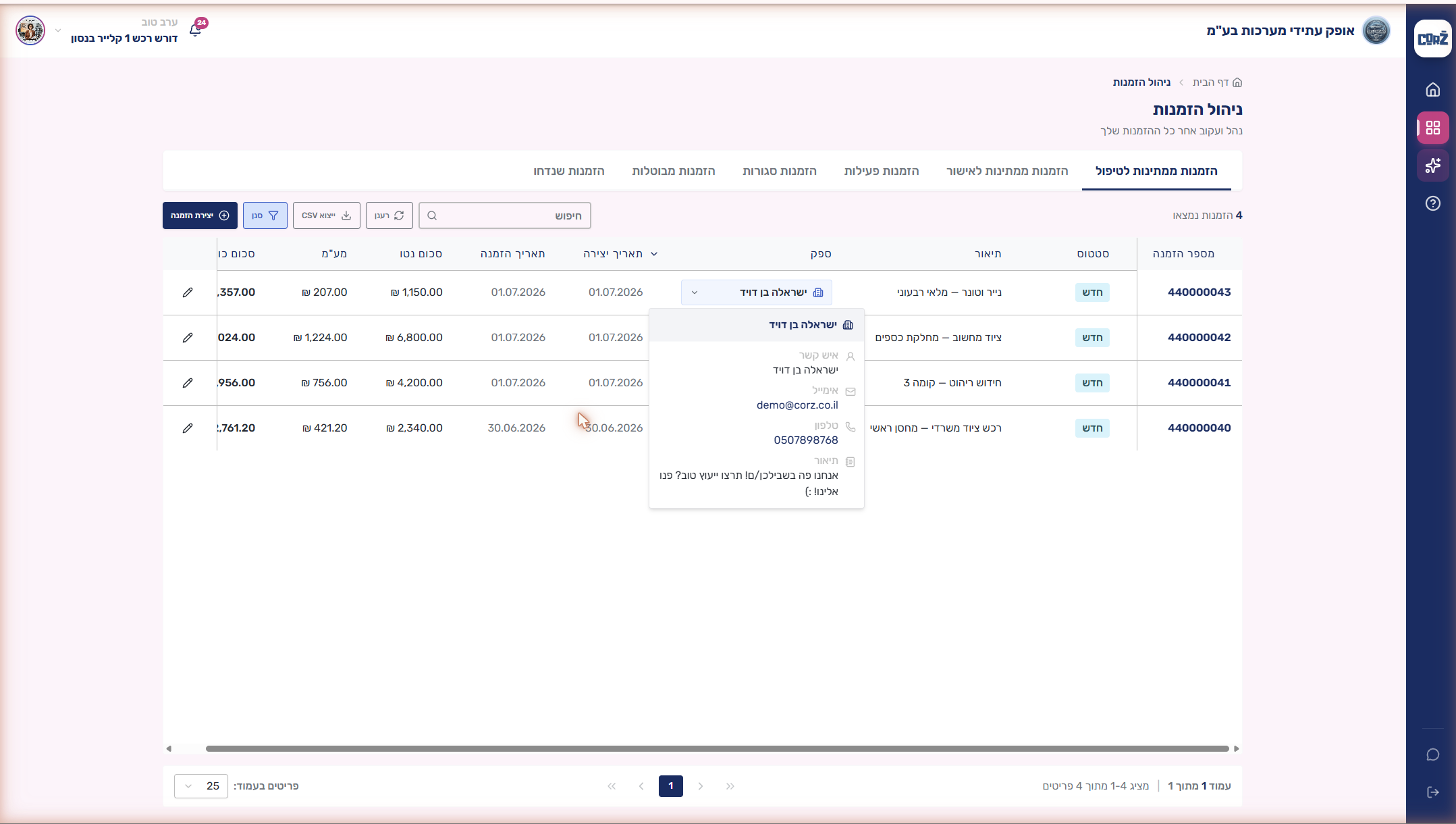
לחיצה על החץ שליד שם הספק בשורה פותחת כרטיס עם פרטי הספק: איש קשר, אימייל, טלפון ותיאור — בלי לצאת מהטבלה.
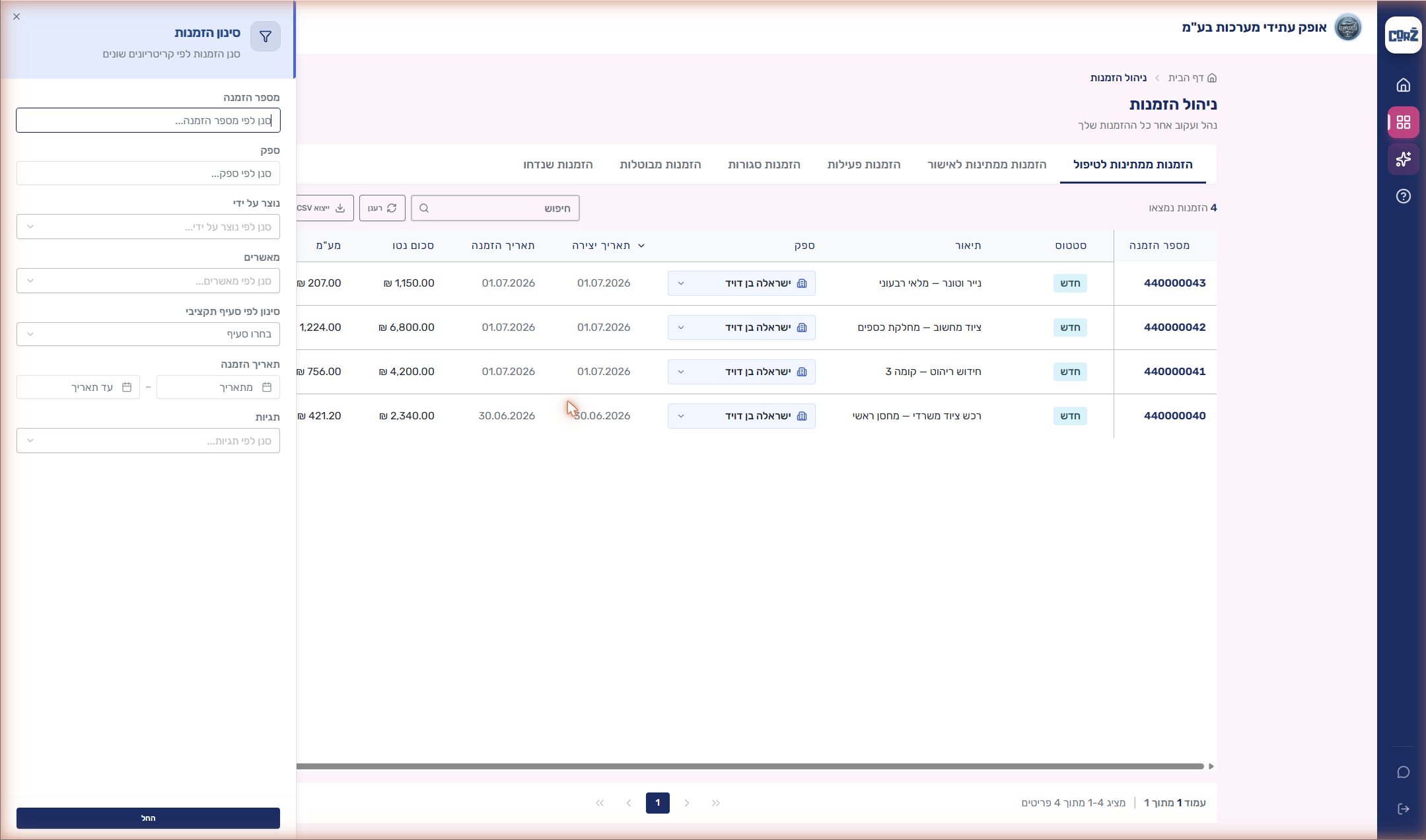
בראש הטבלה יש שדה חיפוש חופשי. כפתור “סנן” פותח מגירה עם סינון לפי: מספר הזמנה, ספק, נוצר על ידי, מאשרים, סעיף תקציבי, טווח תאריכי הזמנה ותגיות. בחרו קריטריונים ולחצו “החל”.
כפתור “ייצוא CSV” מוריד את הרשימה הנוכחית לקובץ, “רענן” מעדכן את הנתונים, ובתחתית אפשר לקבוע כמה פריטים בעמוד ולדפדף בין העמודים. הכפתור “יצירת הזמנה” פותח הזמנה חדשה (ראו המדריכים הייעודיים).