%20copy.webp)
בואו נשאר מחוברים!
השאירו פרטים ואנו נעדכן אתכם בכל מה שחשוב לדעת
תודה רבה! שליחת הטופס התקבלה בהצלחה.
אופס! אירעה שגיאה בשליחת הטופס, אנא נסו שנית מאוחר יותר.
.webp)



איך ליצור הזמנת רכש מפורטת עם שורות פריטים מתוך קטלוג הארגון.
🔑 הרשאה נדרשת: דורש רכש. השיטה מתאימה כשקיימים פריטים בקטלוג הארגון, וסעיף התקציב נבחר לכל פריט בנפרד (בארגון שמשתמש במודול התקציב).
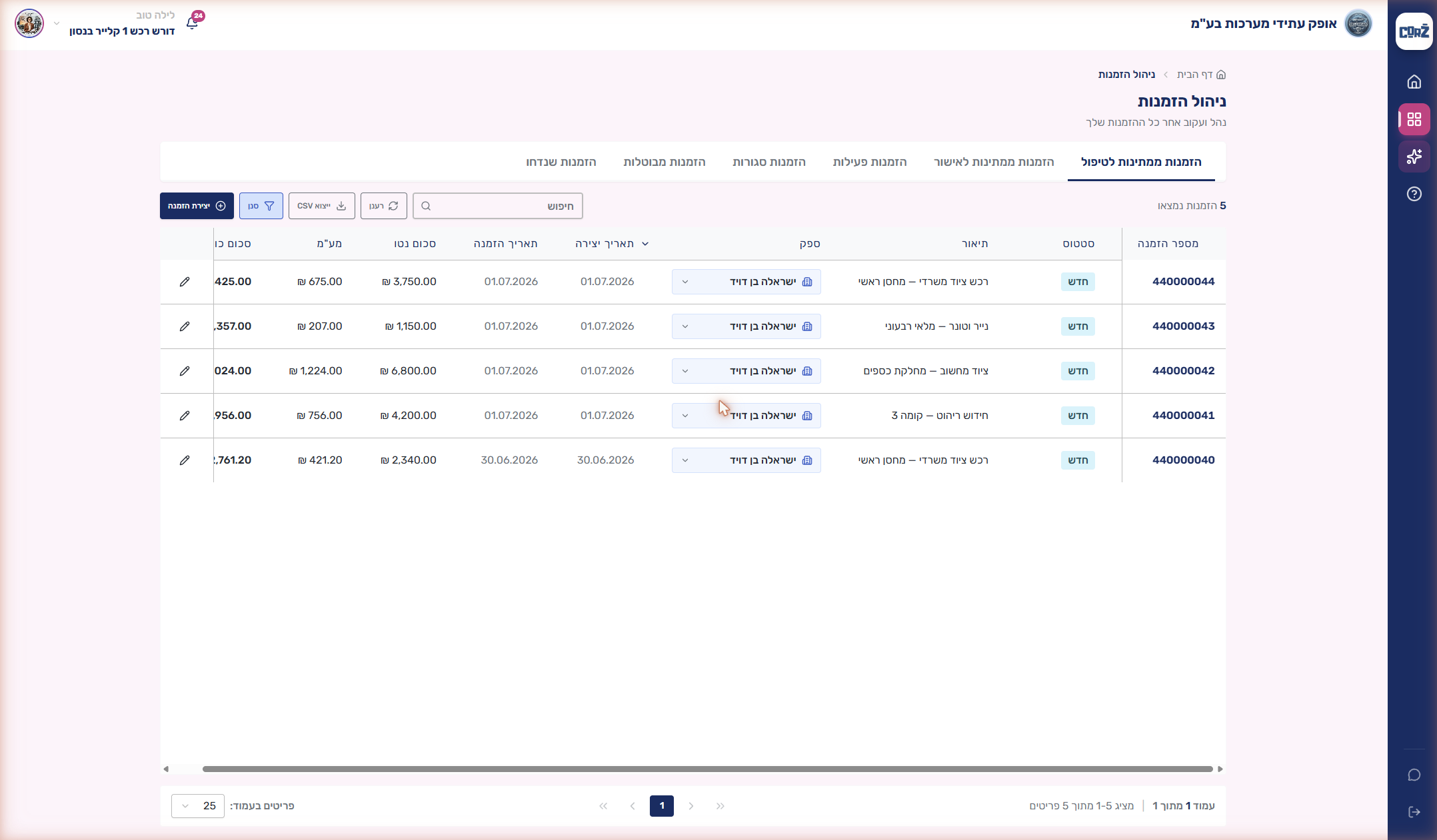
מהדאשבורד לחצו על כרטיס "ניהול הזמנות", ובמסך ההזמנות לחצו על כפתור "יצירת הזמנה" מימין למעלה.
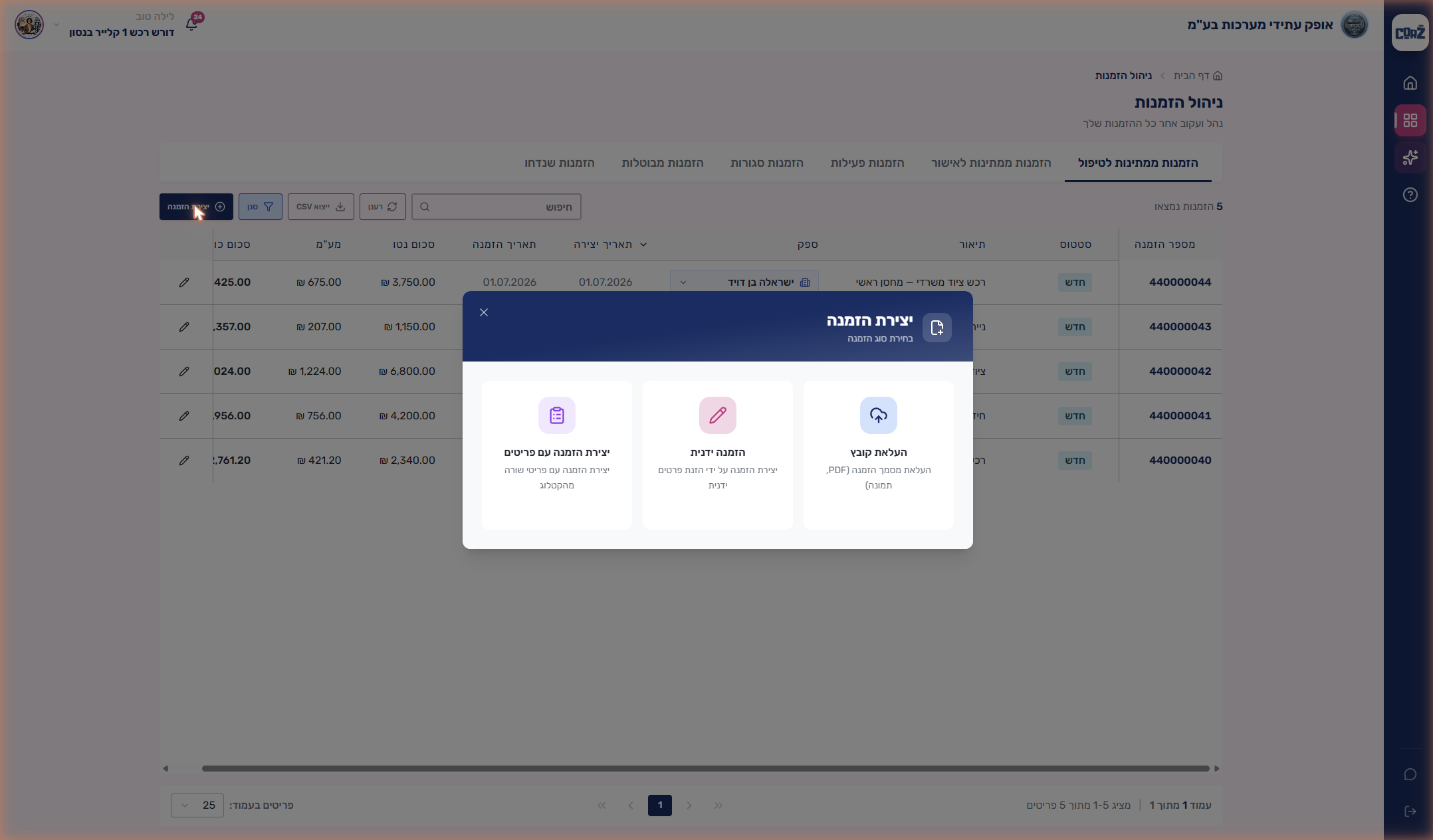
בחלון "יצירת הזמנה — בחירת סוג הזמנה" בחרו בכרטיס "יצירת הזמנה עם פריטים" ולחצו "בחירה".
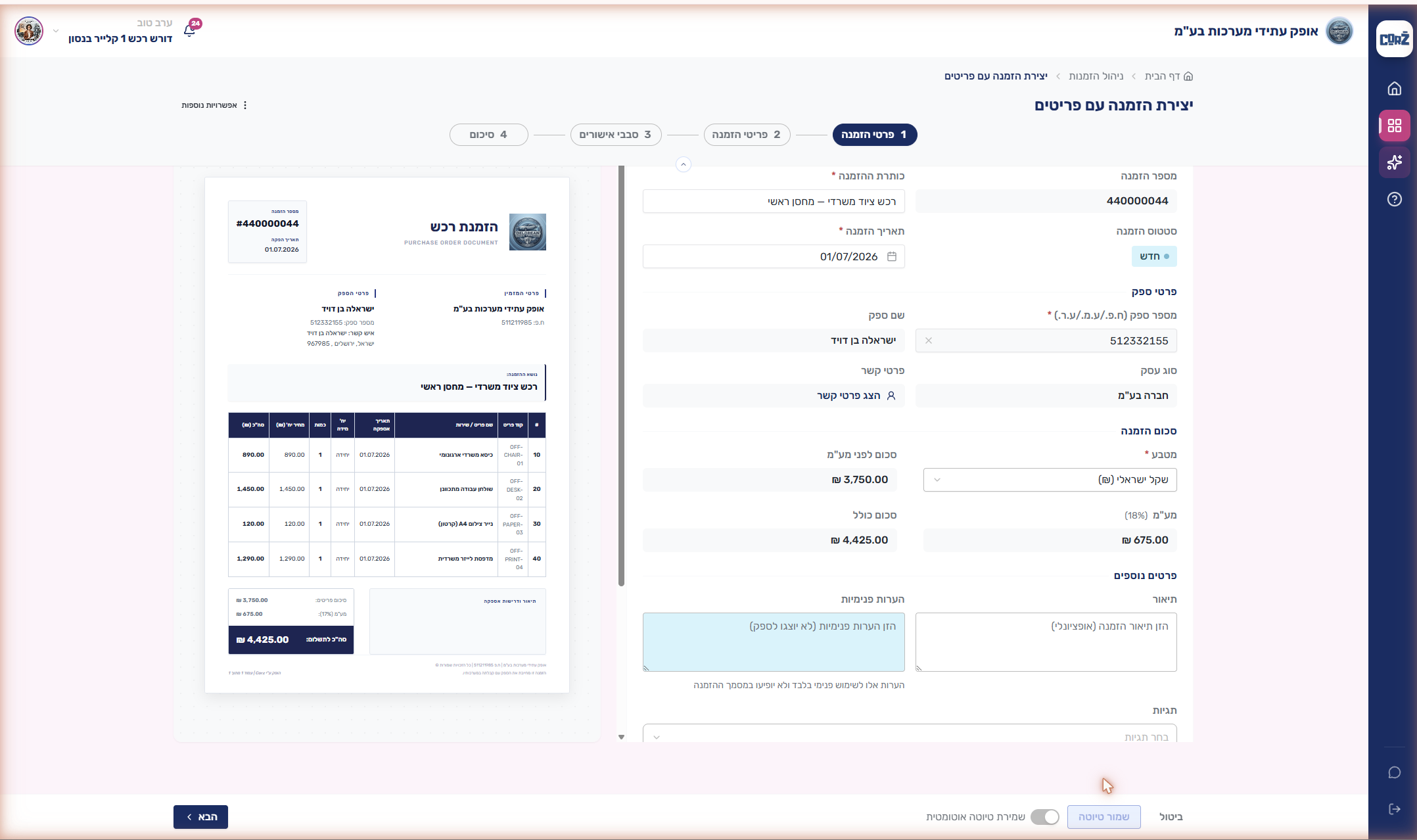
מלאו כותרת ותאריך הזמנה, ובחרו ספק בשדה החיפוש (לפי שם או ח.פ./ע.מ./ע.ר.). בחרו מטבע. הסכומים מחושבים אוטומטית מפריטי השורה שתוסיפו בשלב הבא. לחצו "הבא".
💡 טיפ: הקלדת מספר ח.פ. מלא מציגה התאמה אחת נקייה ומדלגת על רשימת השלמה ארוכה.
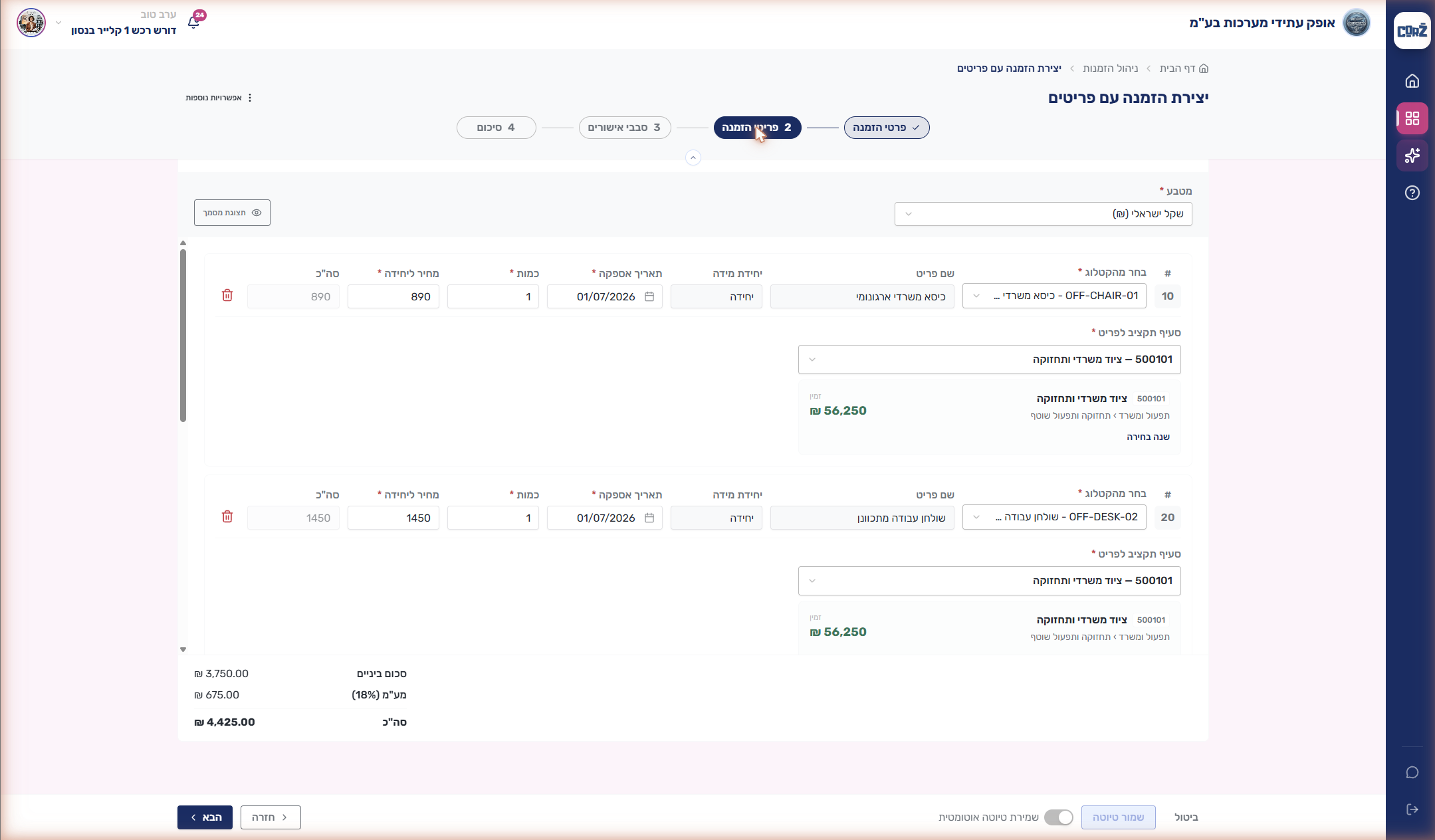
לחצו "הוסף פריט". בכל שורה בחרו פריט מהקטלוג (חיפוש לפי קוד או שם) והזינו כמות — יחידת המידה והמחיר ליחידה נמשכים אוטומטית מהקטלוג. הוסיפו שורות נוספות לפי הצורך; הסכום ביניים, המע"מ (18%) והסה"כ מתעדכנים אוטומטית.
סעיף תקציב לכל פריט: אם הארגון משתמש במודול התקציב, לכל שורה בחרו סעיף תקציב בחלון "בחירת סעיף תקציב" (מוצגים הסעיפים והיתרה בכל אחד). לחצו "הבא".
💡 טיפ: אם פריט חסר בקטלוג — הקימו אותו תחילה במודול ניהול הקטלוג.
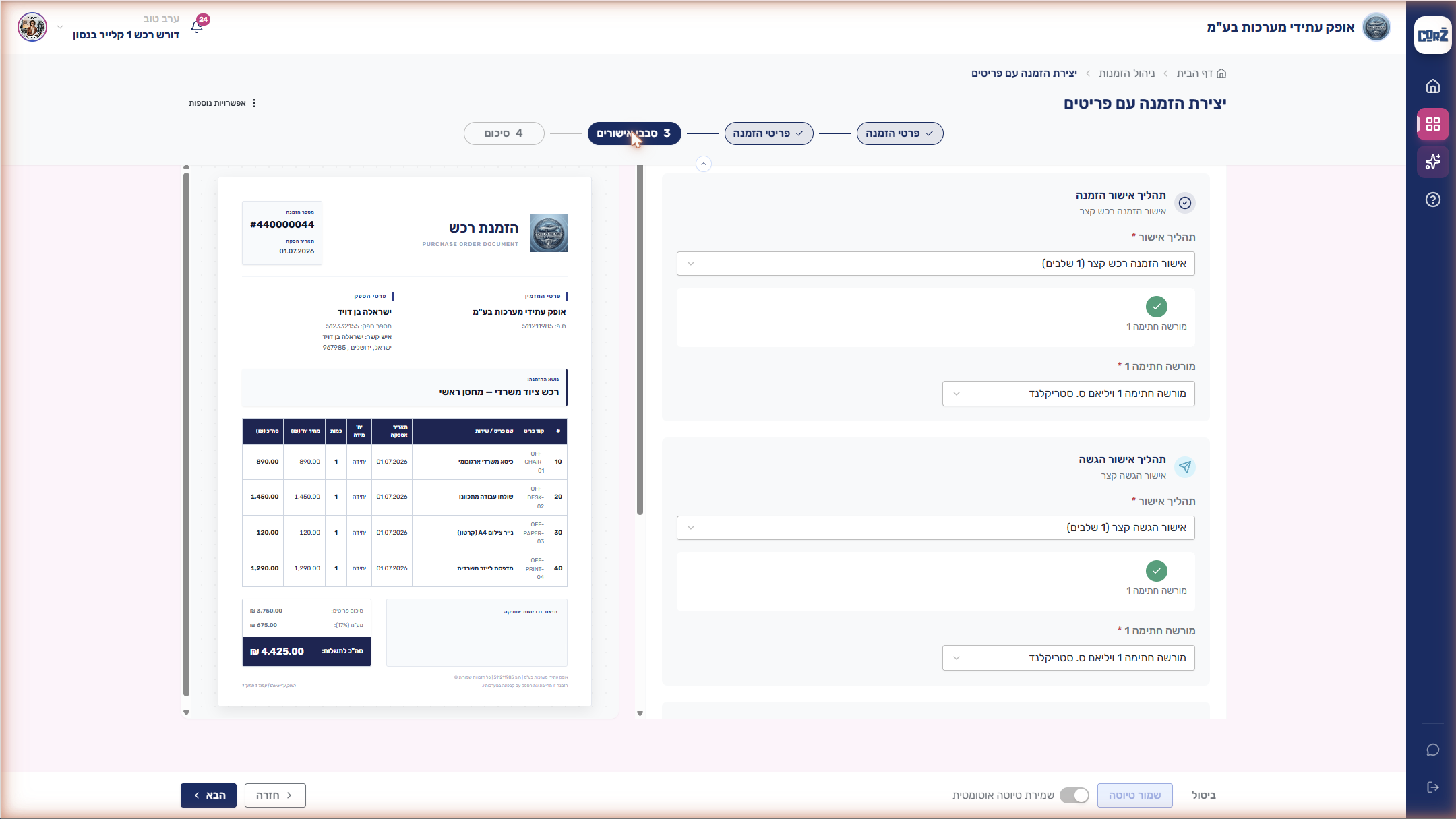
בחרו את שלושת תהליכי האישור — אישור הזמנה, אישור הגשה, והנהלת חשבונות — ושייכו מורשה חתימה לכל תהליך. לחצו "הבא".
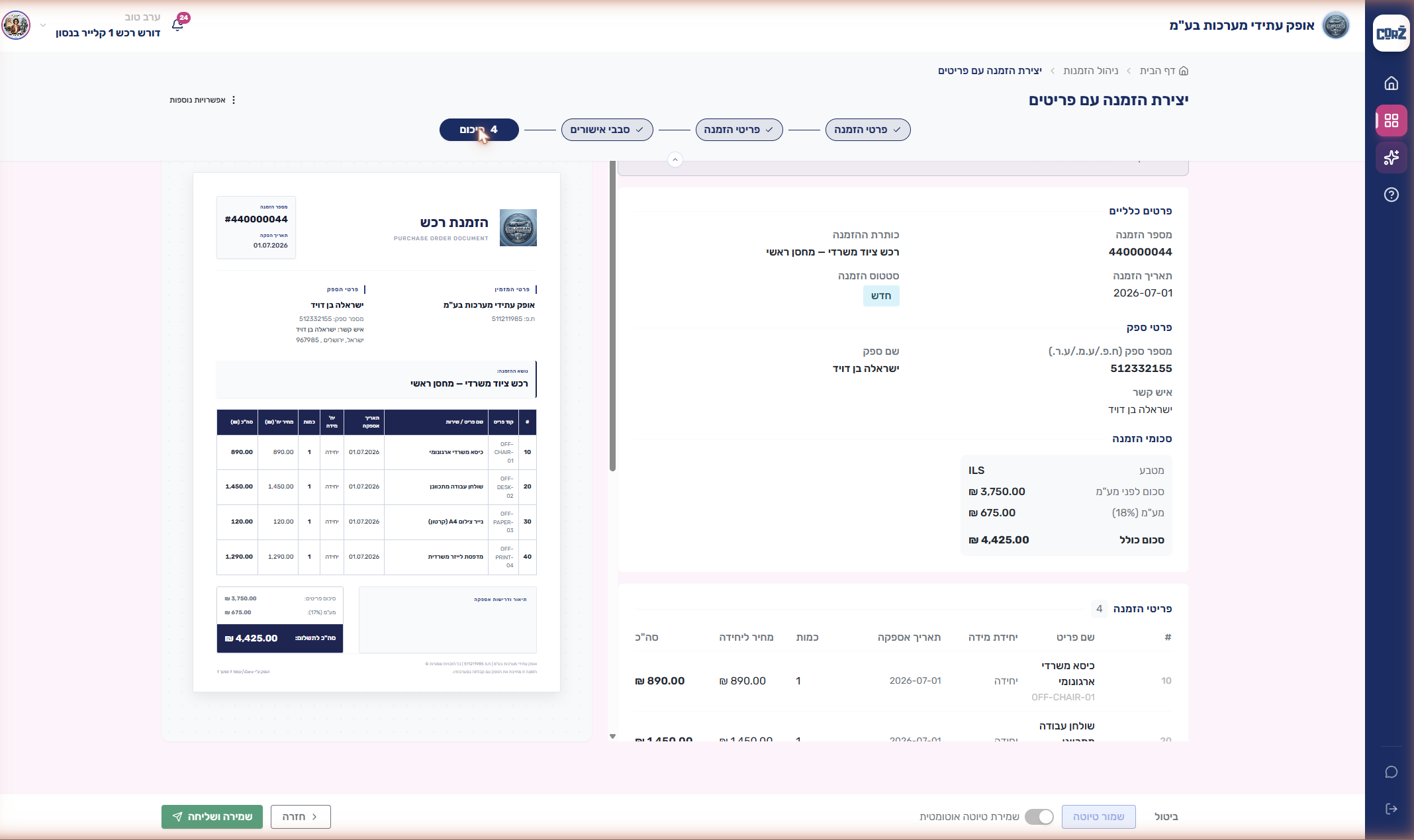
בדקו את הסיכום — פרטי ההזמנה, הספק, כל הפריטים והסכומים — ולחצו "שמירה ושליחה". ההזמנה תיכנס לסבב האישורים שהגדרתם.