%20copy.webp)
בואו נשאר מחוברים!
השאירו פרטים ואנו נעדכן אתכם בכל מה שחשוב לדעת
תודה רבה! שליחת הטופס התקבלה בהצלחה.
אופס! אירעה שגיאה בשליחת הטופס, אנא נסו שנית מאוחר יותר.
.webp)



איך ליצור הזמנת רכש חדשה בהזנה ידנית — משלב פרטי ההזמנה ועד שליחה לסבב אישורים.
🔑 הרשאה נדרשת: דורש רכש (בסיס). שדה סעיף תקציב יופיע רק אם הארגון משתמש במודול התקציב, ויהיה חובה רק אם הוגדר כך. אם הארגון לא משתמש בתקציב — דלגו על השדה.
מהדאשבורד לחצו על הכרטיס “ניהול הזמנות”. תגיעו למסך שמרכז את כל ההזמנות, מחולק ללשוניות: ממתינות לטיפול, ממתינות לאישור, פעילות, סגורות, מבוטלות ושנדחו.

בפינה השמאלית-עליונה של מסך ניהול ההזמנות לחצו על הכפתור “יצירת הזמנה”.

נפתח חלון “יצירת הזמנה — בחירת סוג הזמנה” עם שלוש שיטות: יצירת הזמנה עם פריטים (מהקטלוג), הזמנה ידנית, והעלאת קובץ (PDF או תמונה). בחרו “הזמנה ידנית”.

מלאו את כותרת ההזמנה ואת תאריך ההזמנה. תחת פרטי ספק חפשו את הספק לפי שם או מספר ח.פ./ע.מ. — שם הספק וסוג העסק יתמלאו אוטומטית. תחת סכום ההזמנה בחרו מטבע והזינו את הסכום לפני מע״מ; המע״מ והסכום הכולל מחושבים אוטומטית. אם הארגון משתמש בתקציב, בחרו סעיף תקציב. אפשר להוסיף תיאור והערות (רשות). בצד מופיעה תצוגה מקדימה חיה של ההזמנה. לסיום לחצו “הבא”.
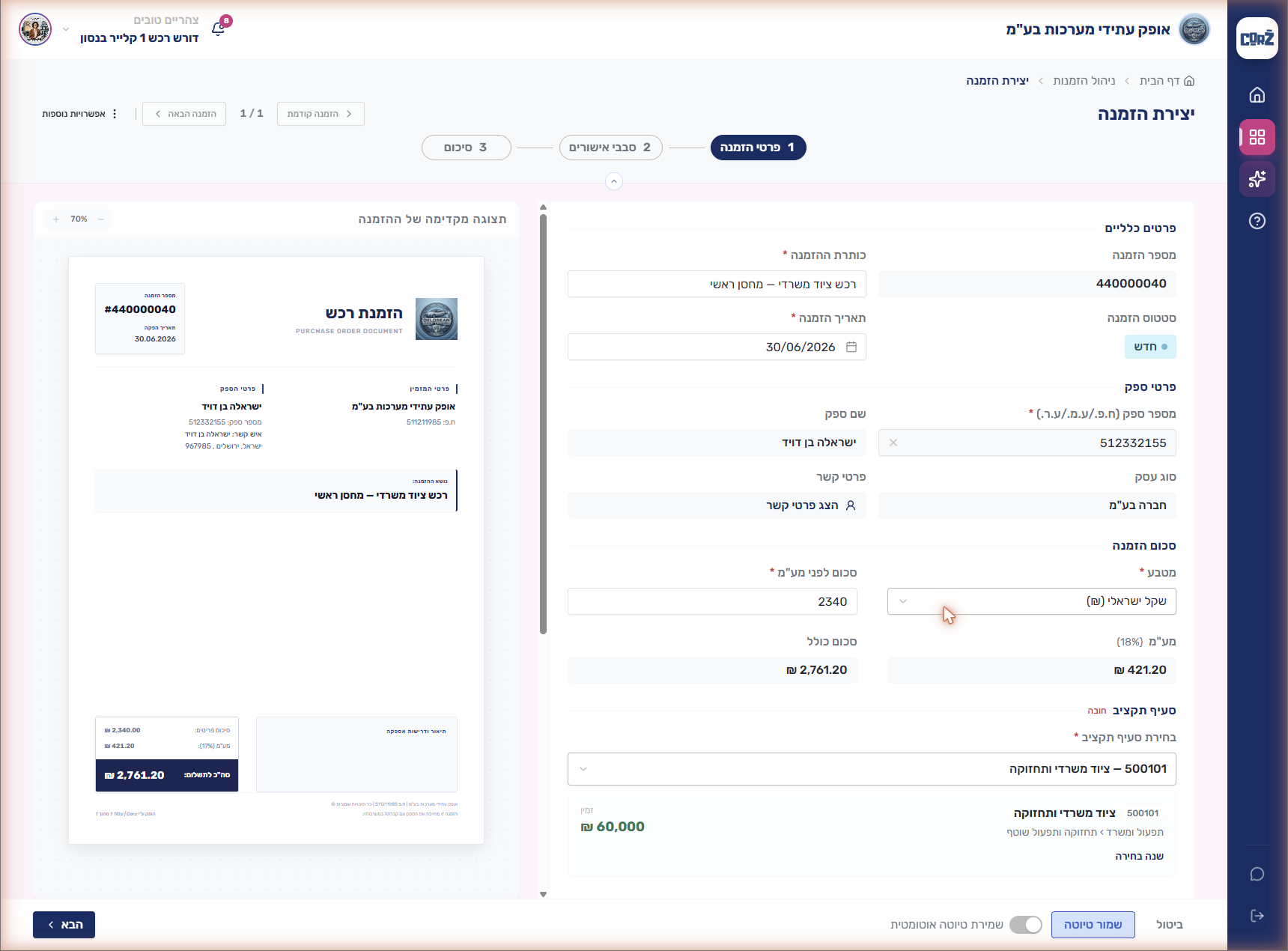
💡 טיפ: כדי למצוא ספק במהירות וללא בלבול, הקלידו את מספר הח.פ. המלא — כך תקבלו התאמה מדויקת אחת. כדאי גם להפעיל “שמירת טיוטה אוטומטית” כדי לא לאבד נתונים.
בשלב זה בוחרים תהליך אישור לכל אחד משלושת השלבים: תהליך אישור הזמנה, תהליך אישור הגשה, ותהליך הנהלת חשבונות. לכל שלב בחרו מהרשימה את התהליך המתאים (למשל “אישור הזמנת רכש קצר”), ואז שייכו את המאשר/ים. ההזמנה נשלחת לספק רק לאחר השלמת סבב האישורים.

בשלב הסיכום עברו על כל הפרטים ועל התצוגה המקדימה, ולחצו “שליחה”. ההזמנה נכנסת לסבב האישורים, ותוכלו לעקוב אחריה בלשונית “ממתינות לאישור”.