%20copy.webp)
בואו נשאר מחוברים!
השאירו פרטים ואנו נעדכן אתכם בכל מה שחשוב לדעת
תודה רבה! שליחת הטופס התקבלה בהצלחה.
אופס! אירעה שגיאה בשליחת הטופס, אנא נסו שנית מאוחר יותר.
.webp)


מסמך שלא הגיע בדואר? העלו אותו בעצמכם — הוא נכנס לאותו תור ועובר את אותו תהליך עיבוד.
🔑 הרשאה נדרשת: כפתור "העלאת הגשה" מוצג למשתמשים בתפקיד דורש רכש. במסך של מורשה חתימה הוא לא מופיע.
לא כל מסמך מגיע אליכם בדואר אלקטרוני. לפעמים החשבונית נמסרת ביד, נסרקת, או יורדת מפורטל חיצוני. במקרים כאלה אפשר להעלות אותה למערכת בעצמכם — והיא נכנסת בדיוק לאותו תור ועוברת בדיוק את אותו תהליך עיבוד כמו הגשה שהתקבלה בדואר.
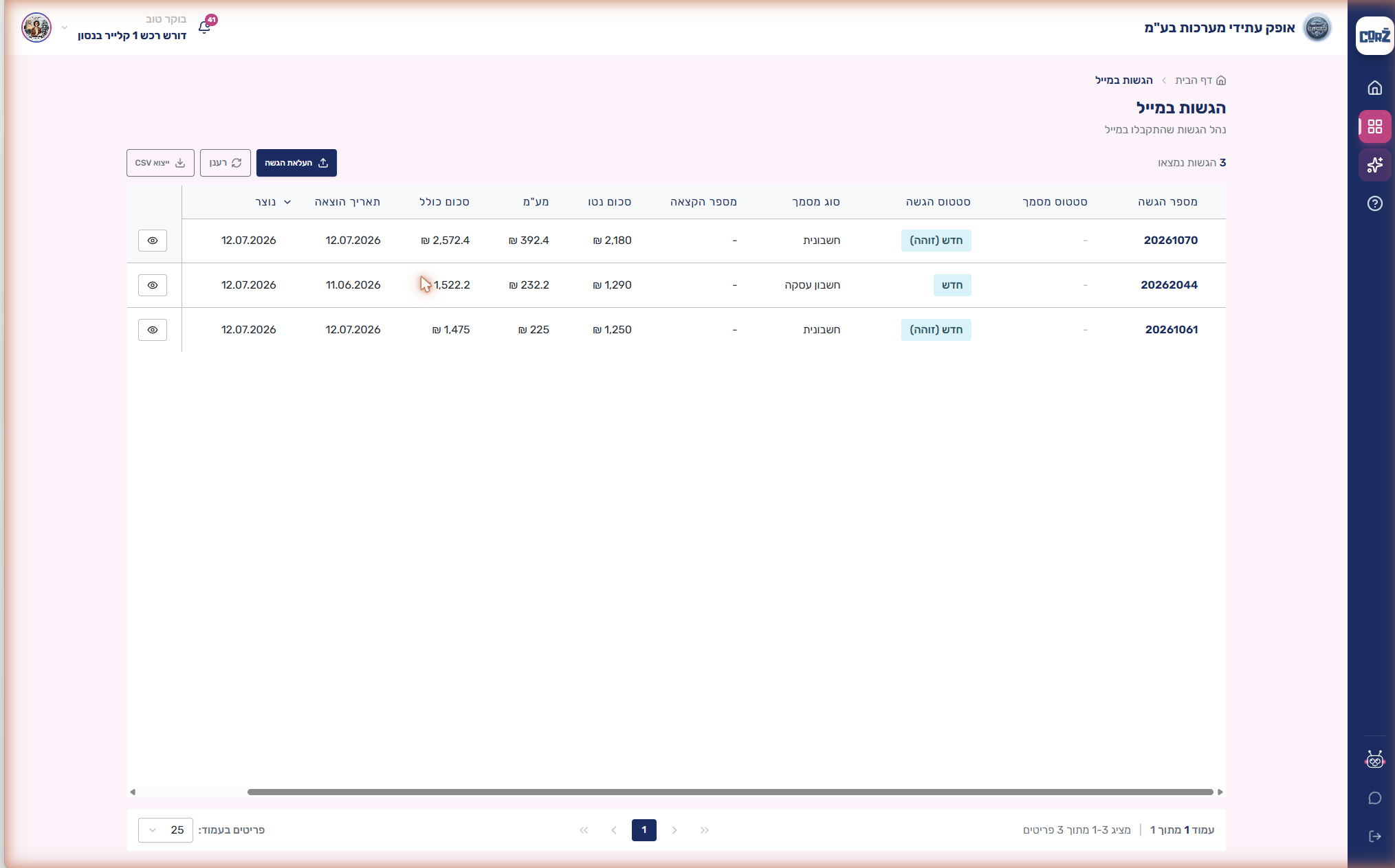
מהדאשבורד בחרו את הכרטיס "הגשות במייל". בסרגל הכלים שמעל הטבלה, לצד "רענן" ו"ייצוא CSV", נמצא הכפתור "העלאת הגשה".
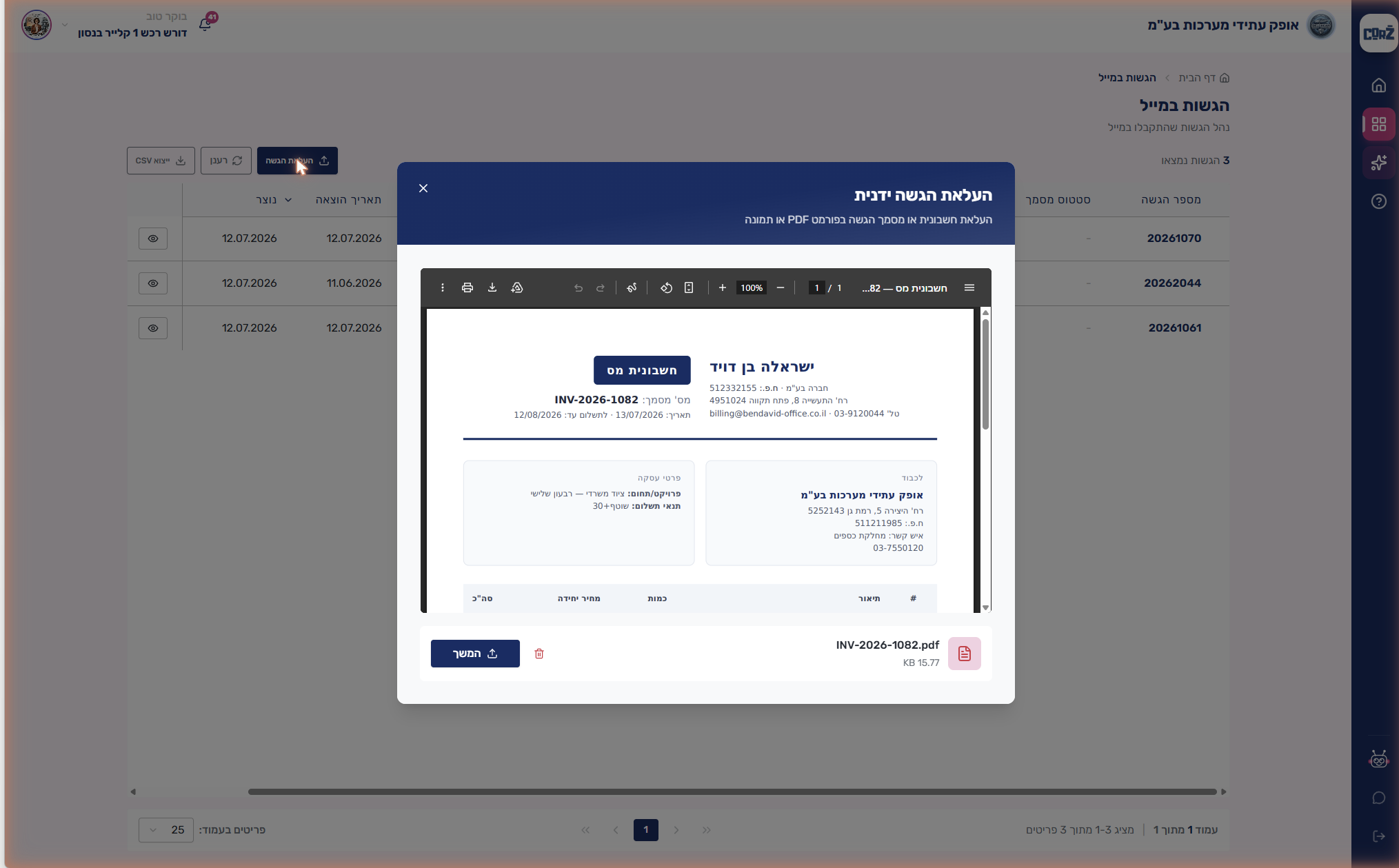
נפתח החלון "העלאת הגשה ידנית". אפשר לגרור את המסמך לתוך האזור המקווקו, או ללחוץ על "עיין בקבצים" ולבחור אותו מהמחשב. הפורמטים הנתמכים: PDF, JPG, PNG, WEBP — כך שגם צילום של חשבונית מהטלפון עובד.

אחרי הבחירה המסמך מוצג בתצוגה מקדימה, יחד עם שמו וגודלו. זו ההזדמנות לוודא שזה המסמך הנכון — אם לא, לוחצים על אייקון הפח ובוחרים אחר. כשהכול תקין לוחצים "המשך".
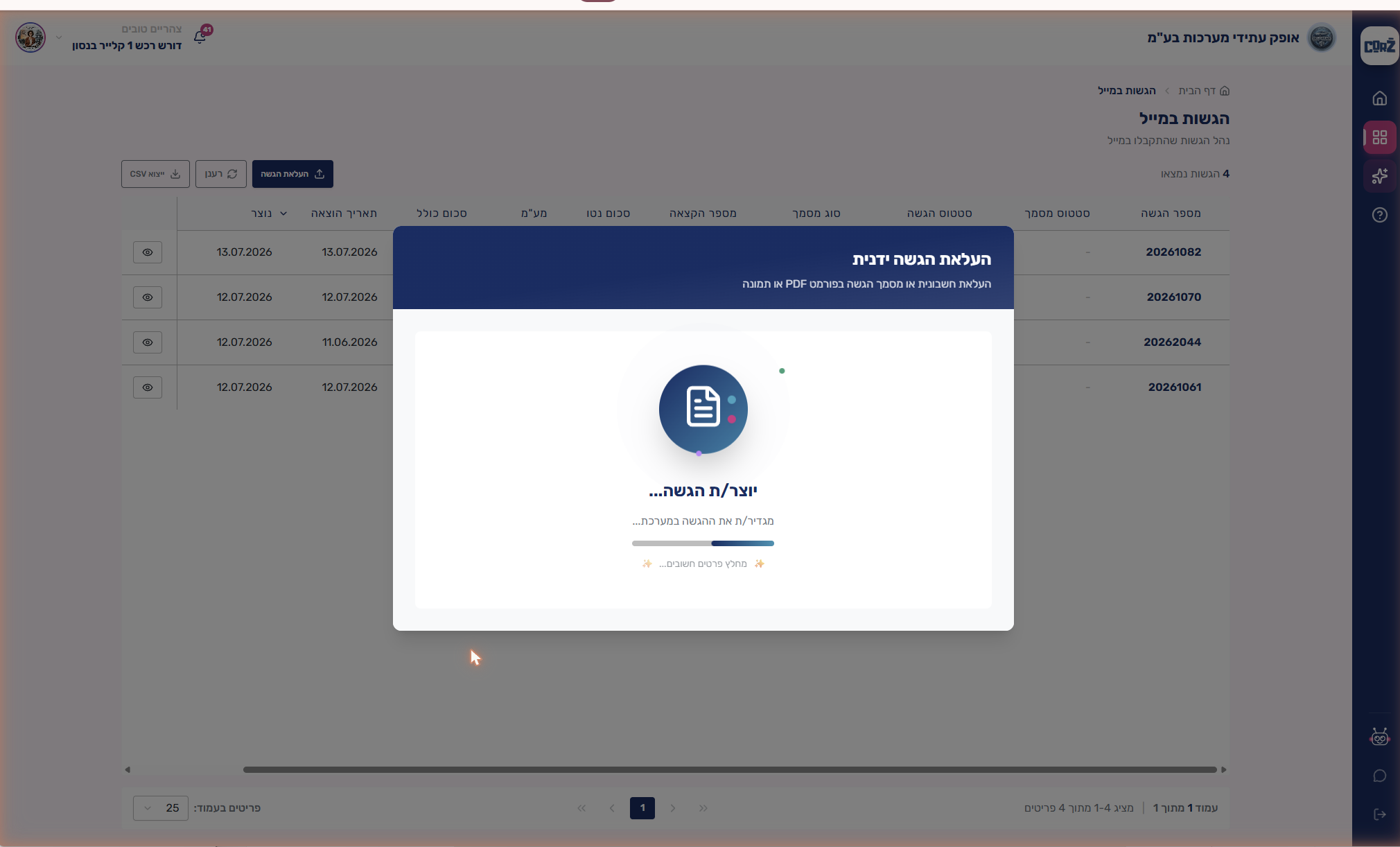
המערכת קוראת את המסמך ומחלצת ממנו את הפרטים החשובים — סוג המסמך, תאריך ההוצאה, הסכומים, ומי הוציא אותו. זה לוקח כמה שניות.
בסיום הקריאה המערכת פותחת ישירות את מסך עיבוד ההגשה, שלב "פרטים" — המסמך מוצג מצד אחד והשדות שכבר מולאו מהצד השני: סוג מסמך, תאריך הוצאה, והספק שזוהה לפי מספר החברה שעל המסמך. משם ממשיכים בדיוק כמו בכל הגשה: משלימים את הפרטים החסרים, אפשר לשייך להזמנה או להגשת אב, וממשיכים לסיום.

💡 טיפ: מכאן והלאה התהליך זהה לחלוטין להגשה שהתקבלה בדואר. את כל השלבים — שיוך להזמנה, סעיף תקציבי, מסלולי אישור והסיכום — תמצאו במדריך עיבוד הגשה שהתקבלה במייל.
גם אם לא סיימתם את העיבוד ברגע זה — ההגשה כבר נשמרה. היא מופיעה בטבלת ההגשות בסטטוס "חדש (זוהה)", ומקבלת מספר הגשה על בסיס פרטי המסמך שזוהו. כדי לחזור אליה ולהמשיך בעיבוד, לחצו על אייקון העין בשורה שלה.

💡 טיפ: ככל שהמסמך ברור וחד יותר, כך הקריאה האוטומטית מדויקת יותר. בסריקה או בצילום — כדאי לוודא שכל המסמך בתוך הפריים ושהטקסט קריא. בכל מקרה, כל שדה שחולץ ניתן לעריכה במסך העיבוד.