%20copy.webp)
בואו נשאר מחוברים!
השאירו פרטים ואנו נעדכן אתכם בכל מה שחשוב לדעת
תודה רבה! שליחת הטופס התקבלה בהצלחה.
אופס! אירעה שגיאה בשליחת הטופס, אנא נסו שנית מאוחר יותר.
.webp)



איך להקים הזמנת רכש ממסמך קיים — מנוע ה-AI סורק ומחלץ את הנתונים אוטומטית.
🔑 הרשאה נדרשת: דורש רכש. השיטה הזו מתאימה כשכבר יש בידיכם מסמך הזמנה מוכן (PDF) — מנוע ה-AI של Corz סורק אותו ומחלץ את הפרטים אוטומטית.
מהדאשבורד לחצו על כרטיס "ניהול הזמנות". במסך ניהול ההזמנות לחצו על כפתור "יצירת הזמנה" בפינה הימנית-העליונה.

בחלון "יצירת הזמנה — בחירת סוג הזמנה" מוצגות שלוש שיטות. בחרו את הכרטיס "העלאת קובץ" (העלאת מסמך הזמנה — PDF או תמונה).

במסך "העלה מסמך הזמנה" גררו את קובץ ה-PDF לאזור ההעלאה, או לחצו "עיין בקבצים" ובחרו אותו מהמחשב.
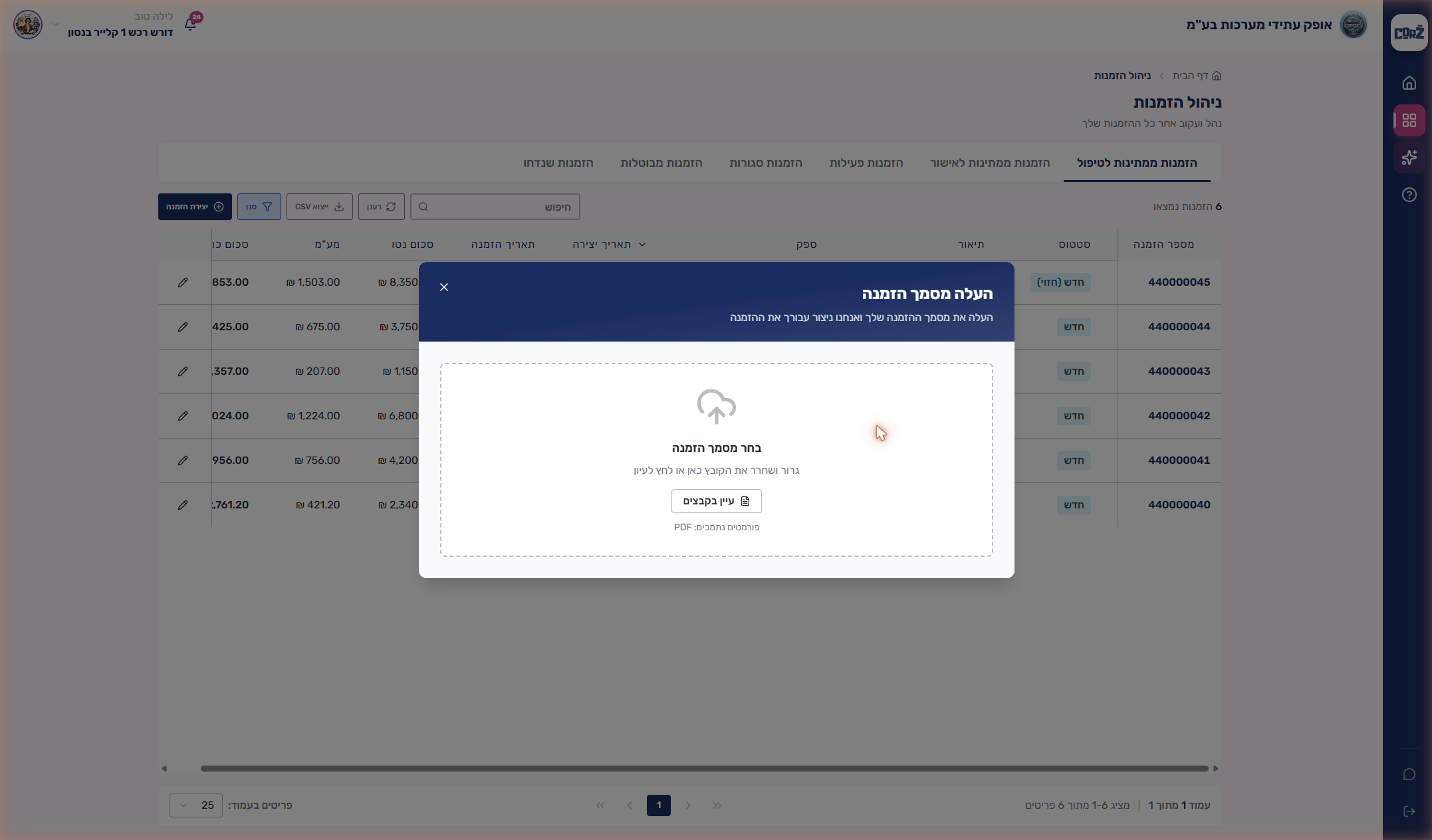
לאחר בחירת הקובץ תוצג תצוגה מקדימה שלו. ודאו שזה המסמך הנכון ולחצו "המשך".

מנוע ה-AI סורק את המסמך ומחלץ את הפרטים תוך שניות. במסך "פרטי הזמנה" רוב השדות כבר מלאים — הספק זוהה לפי מספר ח.פ., וגם המטבע, הסכום לפני מס ערך מוסף, המע"מ והסכום הכולל חולצו מהמסמך. השוו מול התצוגה המקדימה שמימין, השלימו כותרת להזמנה, ואם הארגון משתמש במודול התקציב — בחרו סעיף תקציבי. לחצו "הבא".
💡 טיפ: ודאו שהסכומים שחולצו תואמים למסמך המקורי לפני שממשיכים.

בשלב "סבבי אישורים" בחרו את תהליכי האישור ואת מורשי החתימה.

במסך הסיכום בדקו את כל הפרטים — ספק, סכומים ותהליכי אישור — ולחצו "שמירה ושליחה". ההזמנה תעבור לרשימת "ממתינות לאישור".