%20copy.webp)
בואו נשאר מחוברים!
השאירו פרטים ואנו נעדכן אתכם בכל מה שחשוב לדעת
תודה רבה! שליחת הטופס התקבלה בהצלחה.
אופס! אירעה שגיאה בשליחת הטופס, אנא נסו שנית מאוחר יותר.
.webp)



הזמנת משתמשים חדשים, שיוך תפקידים, הגדרת מחליף בזמן היעדרות, השהיה וטיפול בעזיבה — הכול ממסך אחד.
🔑 הרשאה נדרשת: המודול פתוח למשתמשי אדמין לקוח בלבד. משתמשים אחרים לא יראו את הכרטיס בעמוד הבית של הפורטל.
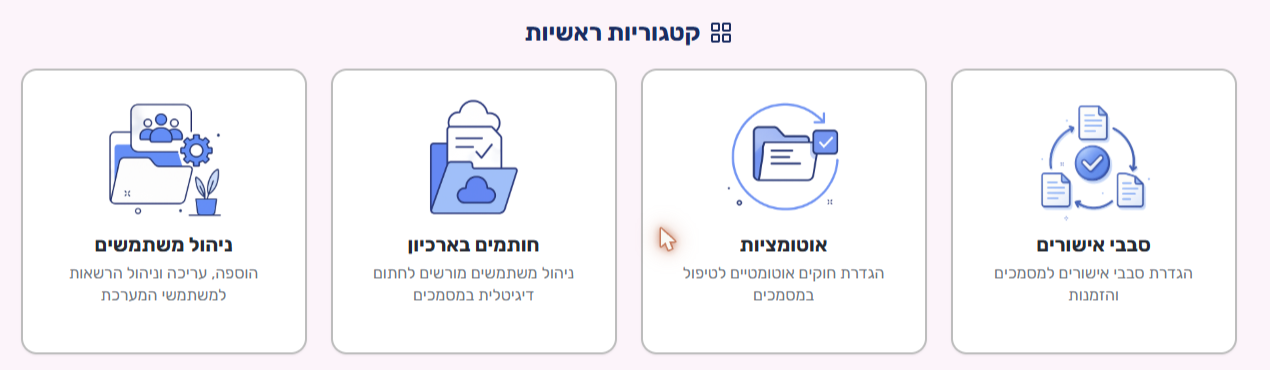
בעמוד הבית של הפורטל, תחת קטגוריות ראשיות, בחרו בכרטיס ניהול משתמשים.
המסך מחולק ללשוניות: משתמשים פעילים — מי שהצטרף לחשבון והגישה שלו פתוחה; הזמנות ממתינות — מי שהוזמן ועדיין לא הצטרף; משתמשים מושהים — מי שהגישה שלו הופסקה זמנית.
הטבלה מציגה לכל משתמש שם מלא, כתובת אימייל, התפקידים שלו ותאריך הצטרפות. בסרגל העליון תמצאו הזמן משתמש, ייצוא CSV, רענן ושדה חיפוש. המונה משמאל משקף את מספר השורות שמוצגות.
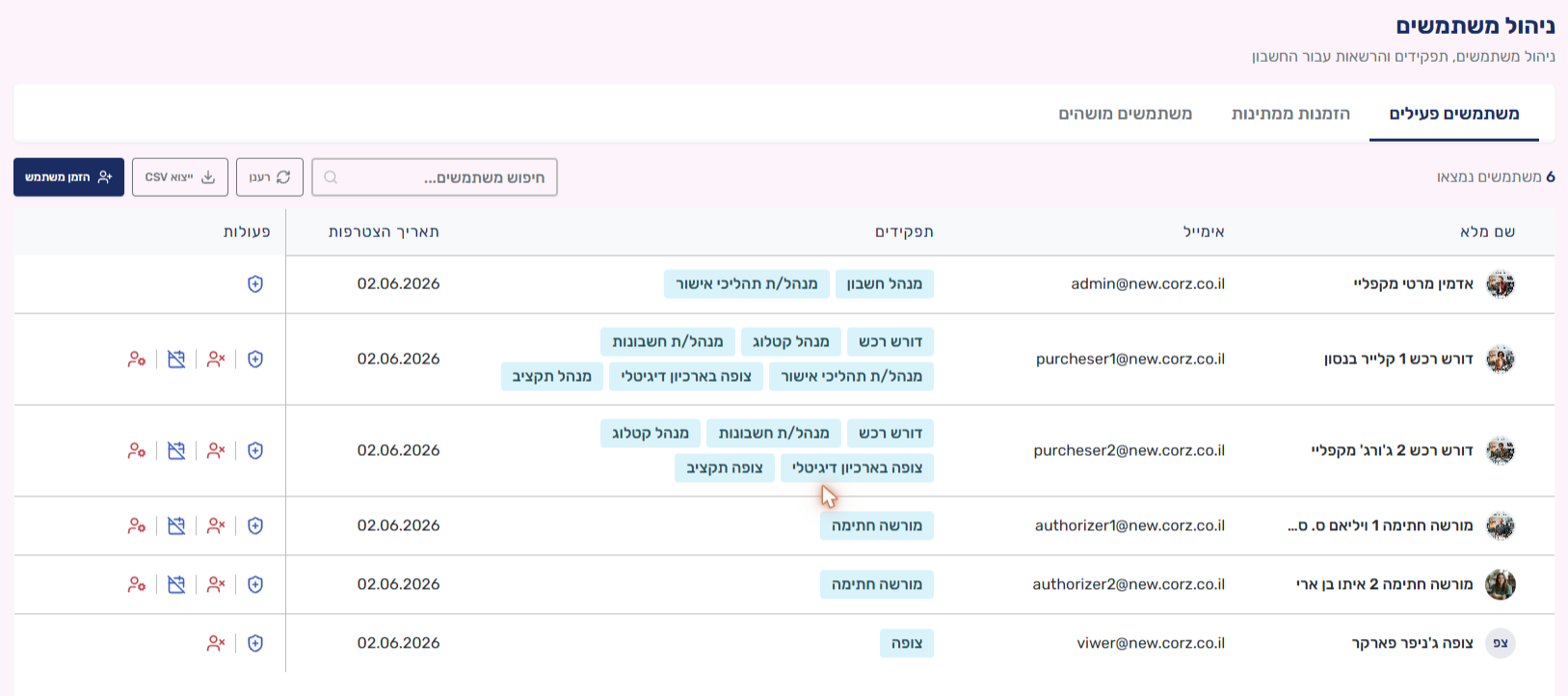
💡 טיפ: בעמודת הפעולות לא כל משתמש מקבל את אותן אפשרויות. הפעולות שמוצגות נגזרות מהתפקידים שלו ומהיחס שלו אליכם — למשל, לא תוכלו להשהות את עצמכם, ולמשתמש בתפקיד צופה לא מוצגות פעולות של האצלה או עזיבה.
בחרו הזמן משתמש, הזינו כתובת אימייל ובחרו תפקיד אחד מתוך תשעה. שליחת ההזמנה מעבירה את המשתמש ללשונית הזמנות ממתינות עד שיצטרף.
תשעת התפקידים הם: מנהל חשבון · דורש רכש · מורשה חתימה · צופה · מנהל קטלוג · מנהל/ת חשבונות · צופה בארכיון · מנהל תקציב · צופה תקציב.
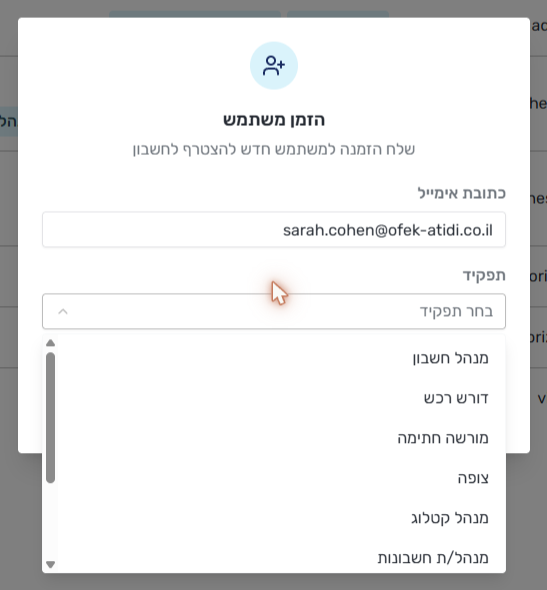
💡 טיפ: בהזמנה בוחרים תפקיד אחד בלבד. תפקידים נוספים אפשר להוסיף מיד אחרי ההצטרפות, דרך ניהול תפקידים.
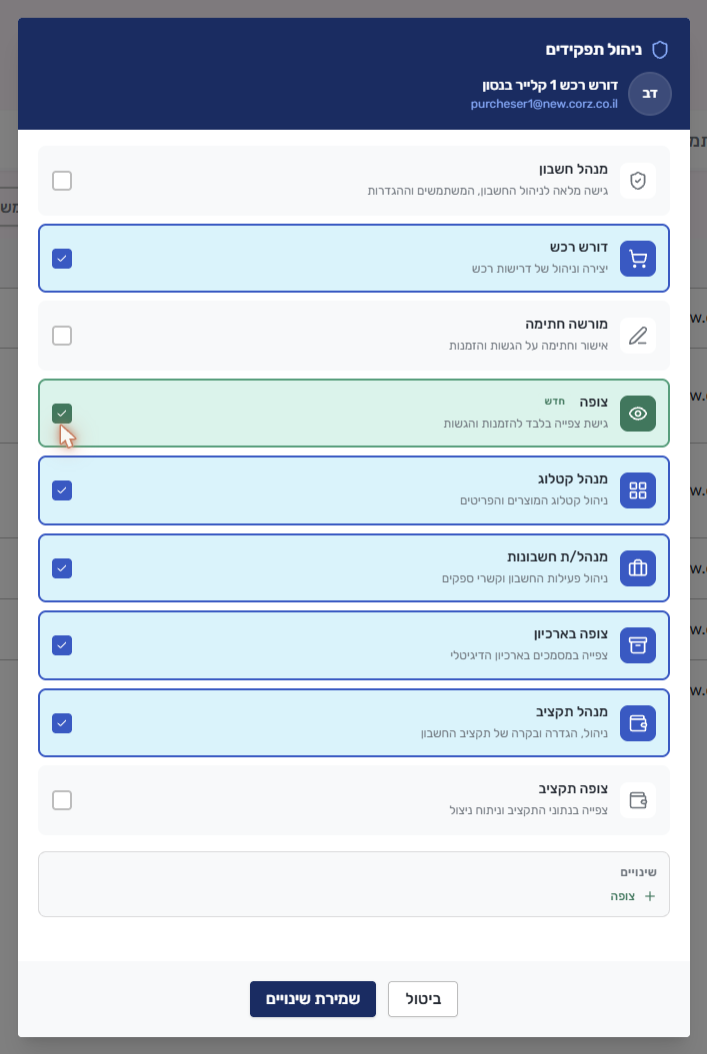
בשורת המשתמש בחרו ניהול תפקידים. ייפתח חלון עם תשעת התפקידים, כל אחד עם הסבר קצר על מה הוא מאפשר. סמנו או בטלו סימון לפי הצורך — לכל משתמש אפשר לשייך כמה תפקידים במקביל.

ברגע שתסמנו תפקיד, השורה תיצבע ותקבל תווית חדש, ובתחתית החלון ייפתח אזור שינויים שמרכז את מה שעומד להישמר. רק אז הכפתור שמירת שינויים נדלק. כל עוד לא לחצתם עליו — שום דבר לא השתנה, וביטול מחזיר את המשתמש למצב שבו היה.
💡 תפקיד אחד לא נמצא ברשימה הזו: אם תראו בטבלה את התפקיד מנהל/ת תהליכי אישור, זה תקין — הוא לא חלק מתשעת התפקידים שמשויכים מכאן. הוא שמור לאדמין לקוח, שהוא היחיד שקובע את סבבי האישורים של הארגון. פרטים במדריך סבבי אישורים.
כשמישהו יוצא לחופשה, בחרו בשורה שלו הגדרת מחוץ למשרד. הזינו תאריך התחלה ותאריך סיום, ובחרו מי מחליף אותו.
מספר שדות המחליף משתנה לפי התפקידים של אותו משתמש: שדה נפרד נפתח לכל תפקיד שניתן להאציל. מי שמחזיק בשני תפקידים כאלה יקבל שני שדות, ומי שמחזיק באחד יקבל שדה אחד. בכל שדה מוצעים משתמשים שמחזיקים באותו תפקיד.

💡 שימו לב לשמות: בחלונות ההאצלה המערכת משתמשת לפעמים בשמות מקוצרים — רוכש מתאים לתפקיד דורש רכש, ו-רו״ח מתאים לתפקיד מנהל/ת חשבונות. אלה אותם תפקידים, בניסוח קצר יותר.
כדי להפסיק זמנית את הגישה של משתמש לחשבון, בחרו השהה משתמש. תוצג הודעת אישור עם שם המשתמש — הפעולה מתבצעת רק אחרי שתאשרו אותה.

כשמישהו עוזב את הארגון, בחרו עזיבת משתמש. כאן מעבירים את התפקידים שלו למשתמש אחר, ואפשר להוסיף גם נעל משתמש לאחר עזיבה והסר את כל ההרשאות.
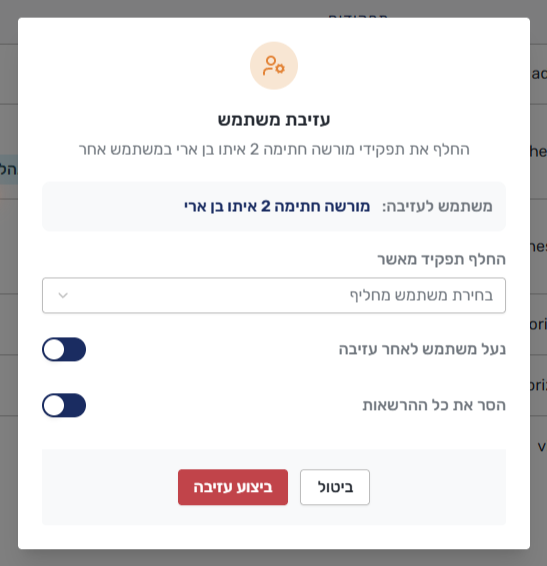
💡 ההבדל בין השהיה לעזיבה: השהיה חוסמת גישה וקל להחזיר אותה. עזיבה מיועדת לסיום העסקה, ולכן היא מעבירה קודם כול את המשימות והתפקידים למי שימשיך אותם.
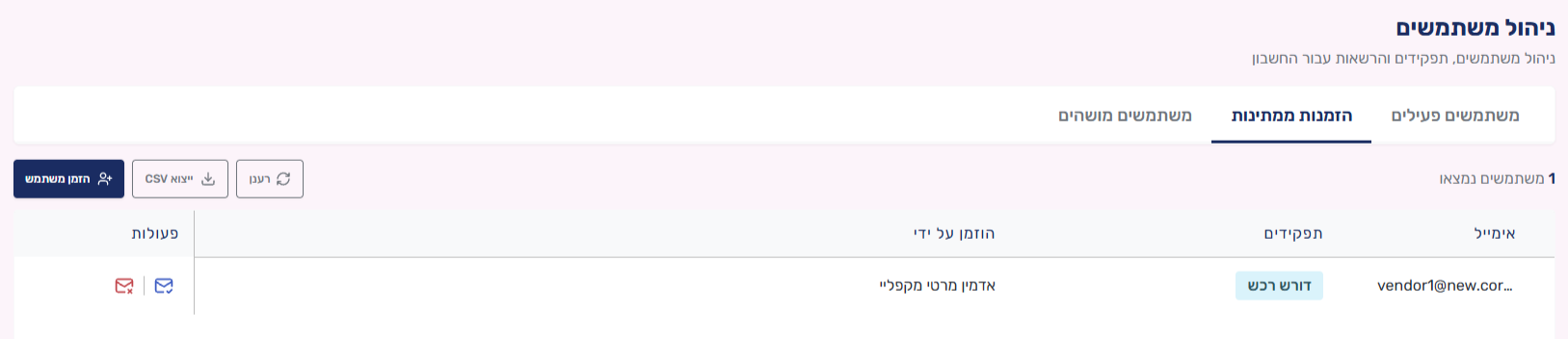
בלשונית הזמנות ממתינות תראו את מי שהוזמן ועדיין לא נכנס לראשונה, כולל מי שלח את ההזמנה. בשורה תמצאו שלח הזמנה מחדש ובטל הזמנה.
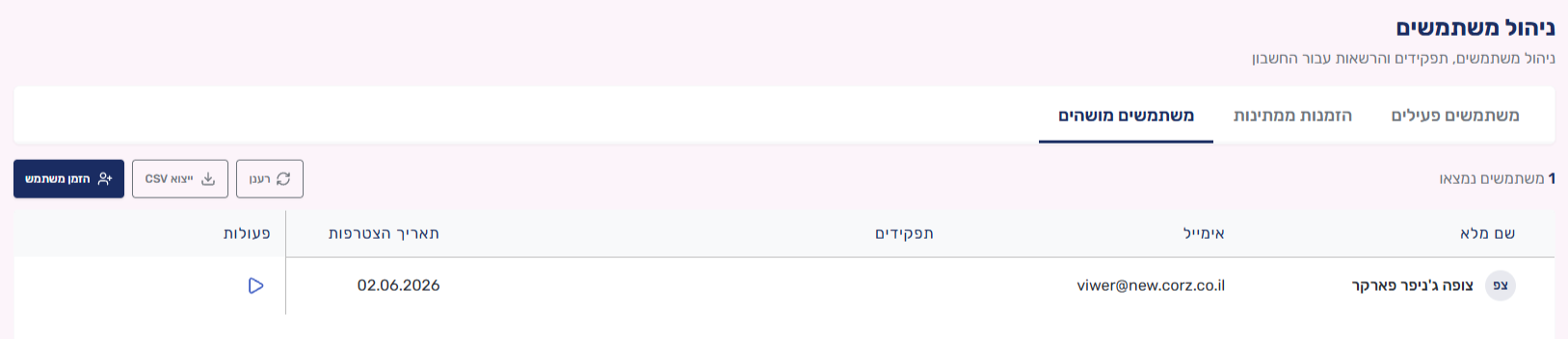
בלשונית משתמשים מושהים מרוכזים המשתמשים שהגישה שלהם הופסקה. בשורה תמצאו בטל השהיה, שמחזירה את המשתמש ללשונית הפעילים עם התפקידים שהיו לו — הם נשמרים במהלך ההשהיה.
💡 טיפ: אחרי פעולה שמשנה מצב, שווה לרענן את המסך לפני שקובעים מה קרה — לוקח לטבלה רגע להתעדכן.