
בואו נשאר מחוברים!
השאירו פרטים ואנו נעדכן אתכם בכל מה שחשוב לדעת
תודה רבה! שליחת הטופס התקבלה בהצלחה.
אופס! אירעה שגיאה בשליחת הטופס, אנא נסו שנית מאוחר יותר.



איך יודעים מה קרה להגשה, איך מתקנים ושולחים שוב הגשה שהוחזרה, ואיך מגישים מחדש אחרי דחייה.
🔑 למי המדריך: ספקים שמגישים חשבוניות ללקוח דרך הפורטל של Corz.
כשהלקוח בודק הגשה, הוא יכול לאשר אותה, להחזיר אותה אליכם לתיקון, או לדחות אותה. המדריך מראה איך יודעים מה קרה להגשה, ומה עושים בכל מצב.
💡 בקצרה: הגשה שהוחזרה פתוחה לעריכה, מתקנים אותה ושולחים שוב. הגשה שנדחתה נסגרת, ומגישים במקומה הגשה חדשה.
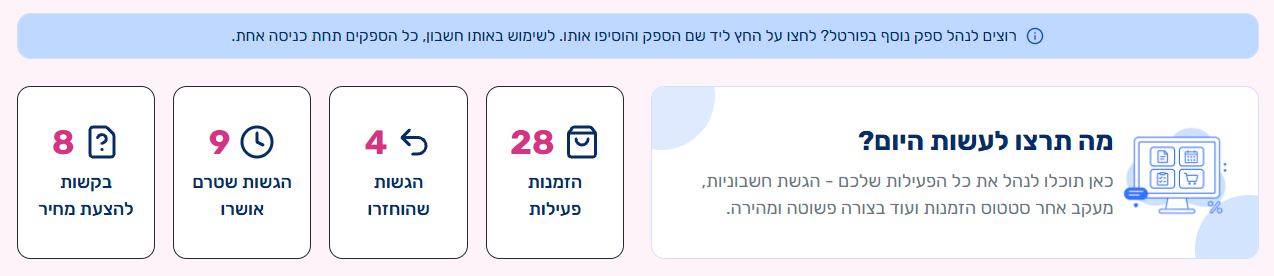
בדף הבית של הפורטל, הכרטיס הגשות שהוחזרו מראה כמה הגשות מחכות לתיקון שלכם. לחיצה עליו פותחת את רשימת ההגשות שהוחזרו.
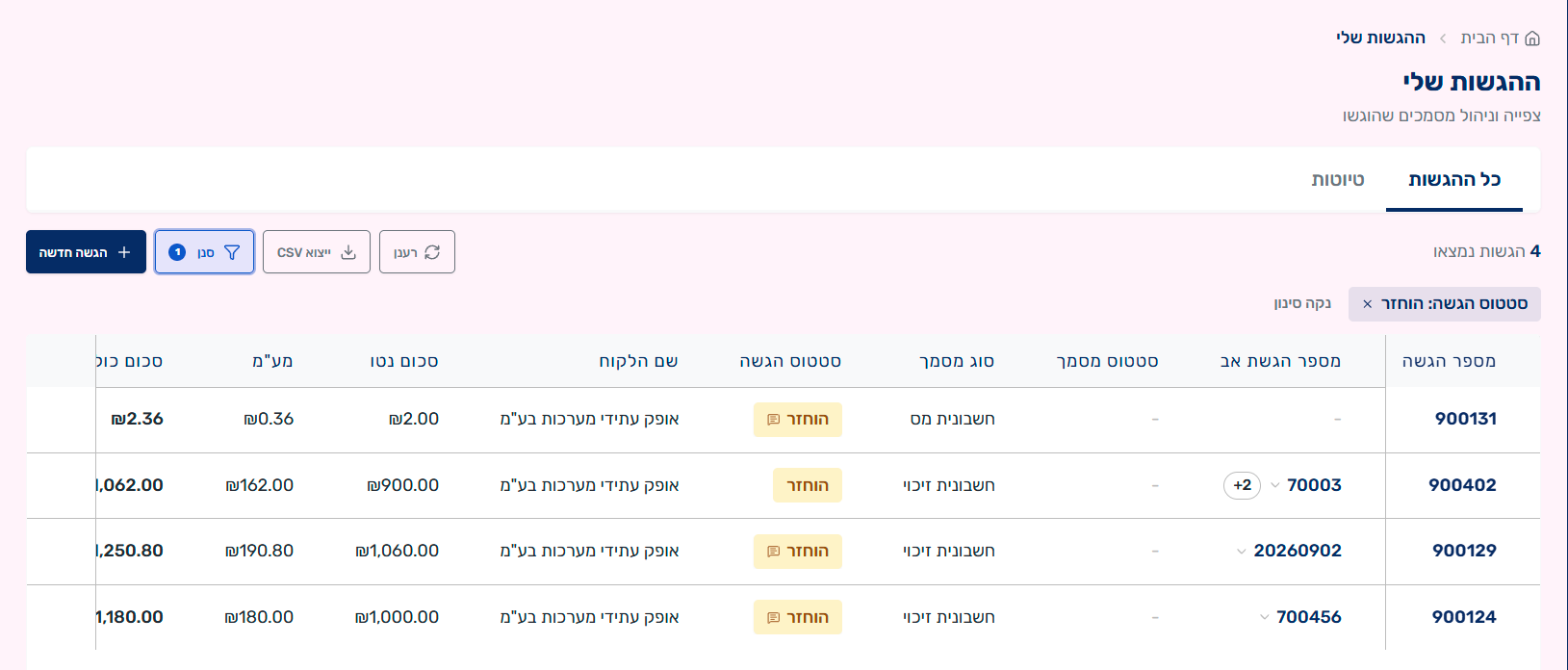
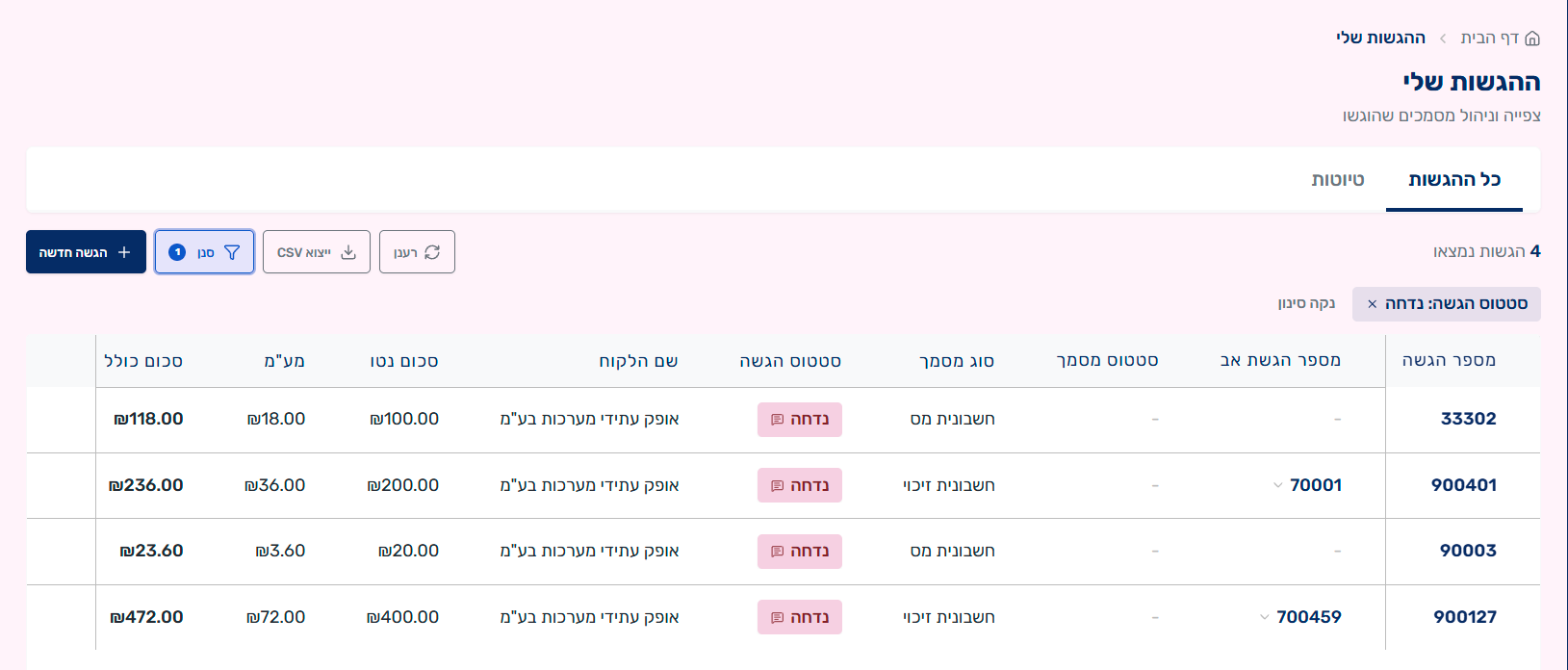
אפשר לראות את המצב של כל הגשה גם במסך ההגשות שלי, בעמודה סטטוס הגשה: הוחזר בצהוב או נדחה בוורוד. כדי לראות רק אותן, לחצו על סנן ובחרו סטטוס בשדה סטטוס הגשה.
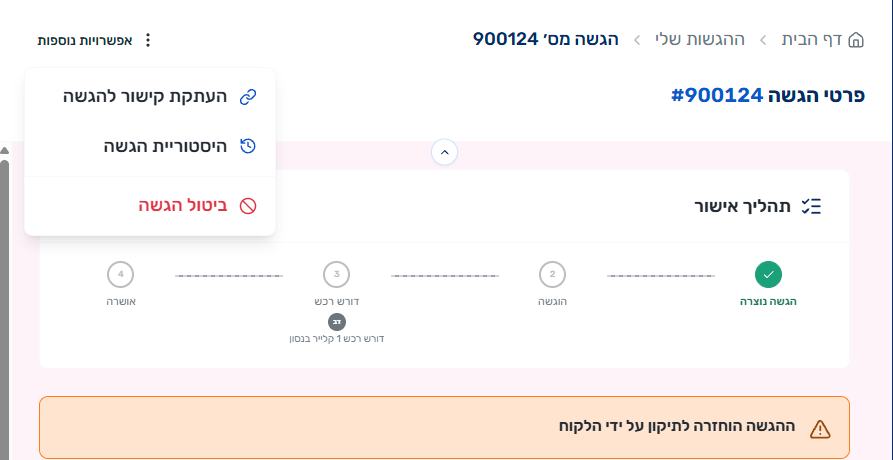
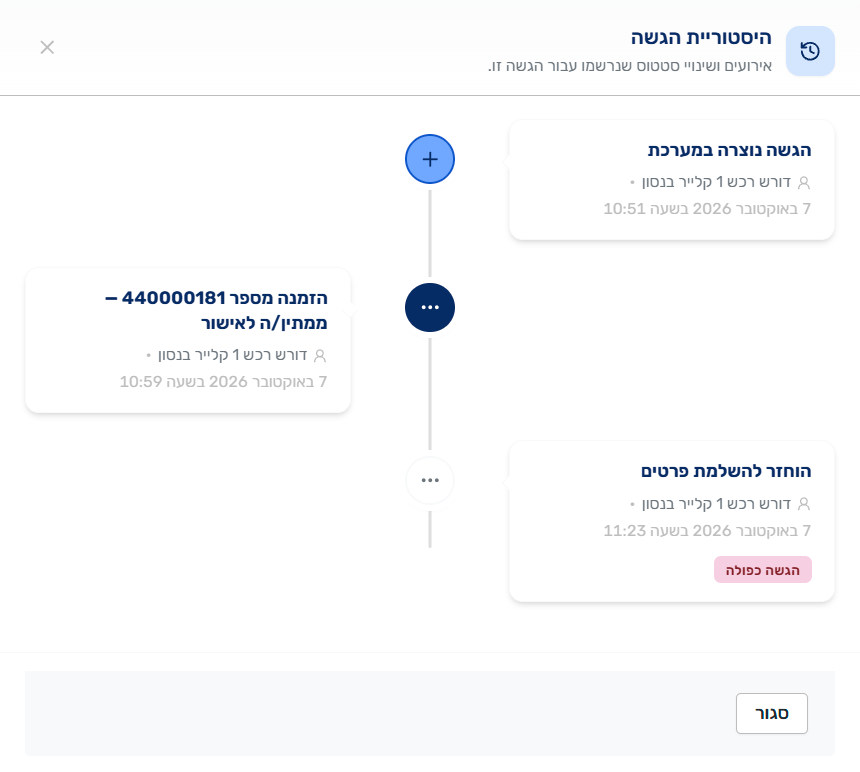
פתחו את ההגשה מהרשימה. כדי לראות מה הלקוח ביקש, לחצו בראש העמוד על אפשרויות נוספות ובחרו היסטוריית הגשה.
בהיסטוריה מופיע השלב הוחזר להשלמת פרטים, עם הסיבה שהלקוח בחר (למשל הגשה כפולה). כשהלקוח מוסיף הערה, היא מופיעה באותו מקום.
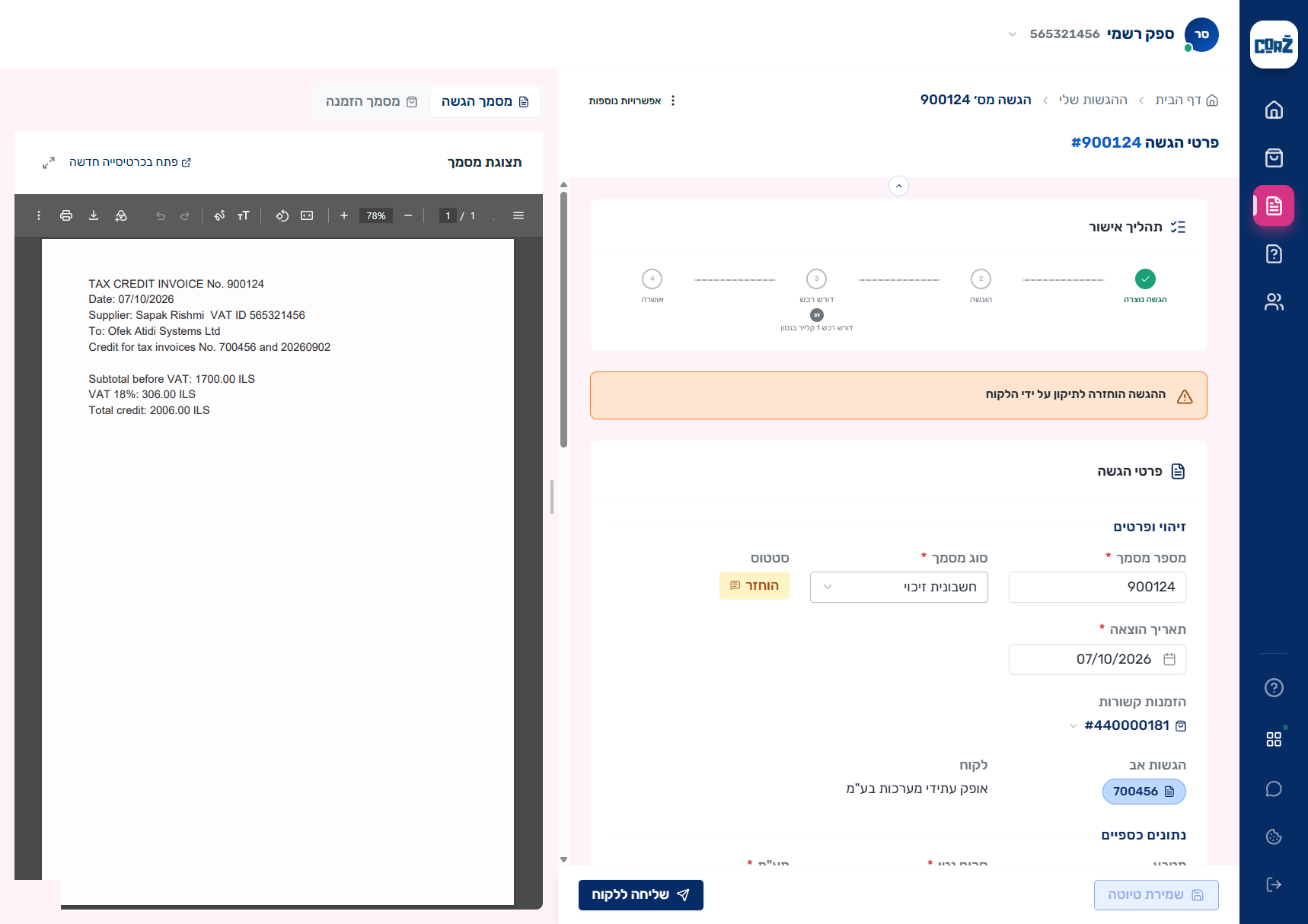
בראש ההגשה מופיעה ההודעה ההגשה הוחזרה לתיקון על ידי הלקוח, והשדות פתוחים לעריכה. תקנו את מה שהלקוח ביקש ולחצו על שליחה ללקוח. ההגשה חוזרת ללקוח לאישור. רוצים להמשיך מאוחר יותר? שמירת טיוטה שומרת את מה שכבר שיניתם.
💡 טיפ: אם צריך להחליף את המסמך עצמו (למשל הועלתה חשבונית אחרת), בחרו באפשרויות נוספות את ביטול הגשה, ואז הגישו את המסמך הנכון בהגשה חדשה.
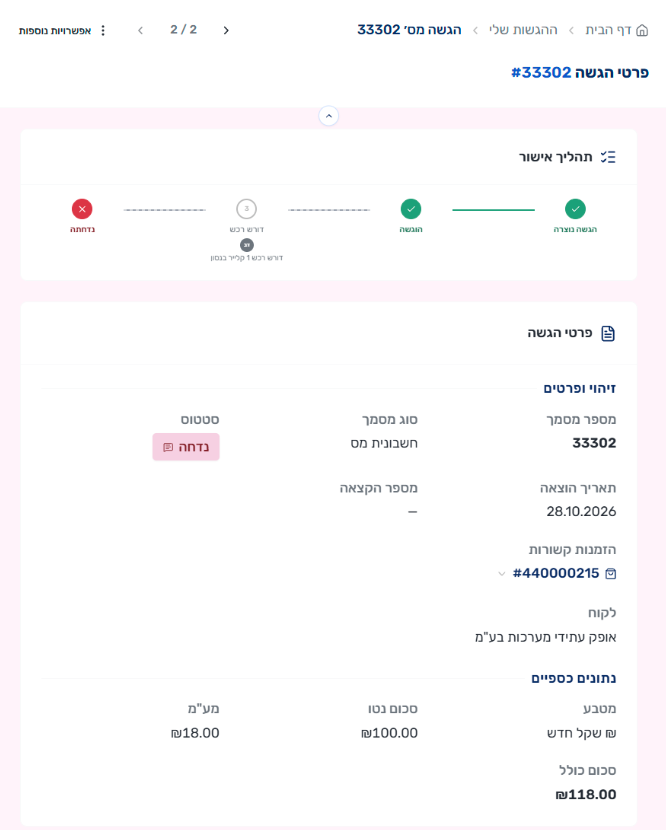
הגשה שנדחתה מסומנת נדחה, ובתהליך האישור השלב האחרון מסומן באדום נדחתה. ההגשה נשמרת אצלכם לצפייה, עם כל הפרטים והמסמך.
את הסיבה ואת ההערה של הלקוח רואים באותה דרך: אפשרויות נוספות ואז היסטוריית הגשה, בשלב הגשה נדחתה.

אחרי שברור מה הלקוח צריך, תקנו את המסמך אם צריך, ובמסך ההגשות שלי לחצו על הגשה חדשה. ההגשה החדשה מגיעה ללקוח לאישור כמו כל הגשה.
💡 טיפ: את שלבי ההגשה עצמה תמצאו בסרטון הגשת חשבונית בעמוד הספקים. לא בטוחים מה הלקוח ביקש? פנו לאיש הקשר שלכם אצל הלקוח לפני שמגישים שוב, וכך ההגשה הבאה תאושר כבר בפעם הראשונה.